如何在 Outlook 中将重要邮件始终固定在文件夹顶部?
作者:互联网
2026-04-13
 其他
其他
在 Outlook 中,您可以将重要邮件固定在文件夹顶部,防止它们被大量邮件淹没,便于快速查找和查看。
将重要邮件置顶到文件夹顶部
配合 Kutools for Outlook 启用重要重要邮件提醒
将重要邮件置顶到文件夹顶部
在 Outlook 中,邮件列表暂时无法将指定邮件固定在文件夹顶部。但您可以选择在待办事项栏中显示重要邮件。
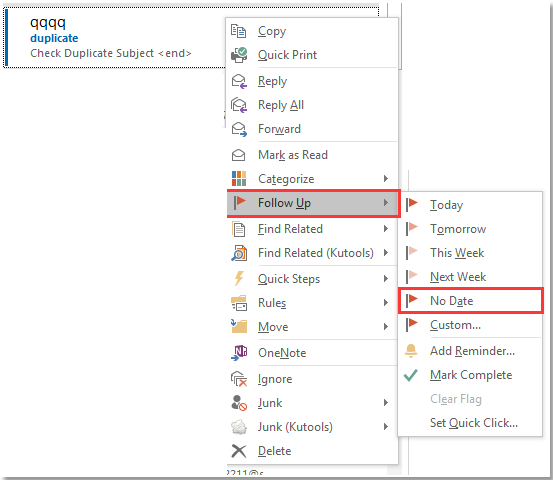
- 在邮件视图中,右键单击您希望置顶的邮件,然后选择“跟进” > “无日期”。
- 重复以上步骤,将每封重要邮件依次标记。
- 切换到任务视图后,点击“视图” > “待办事项栏” > “任务”,即可启用“待办事项”栏。
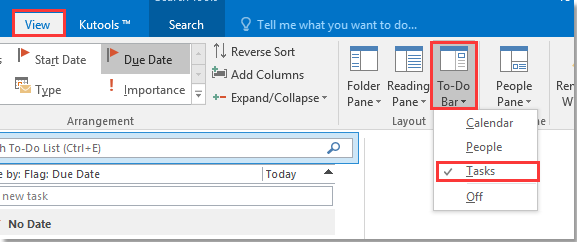
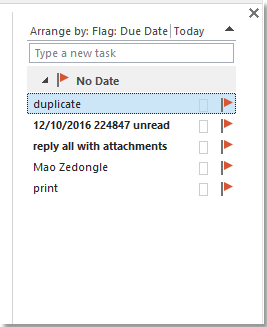
现在,所有已标记为重要的邮件都会显示在右侧窗格的“待办事项”栏顶部。您可以双击任务,快速打开对应邮件。
配合 Kutools for Outlook 启用重要重要邮件提醒
如果您希望在收到重要邮件时弹出提醒,并让这些邮件始终在列表中醒目显示,“Kutools for Outlook“ 的“重要邮件提醒”功能将为您提供理想的帮助。
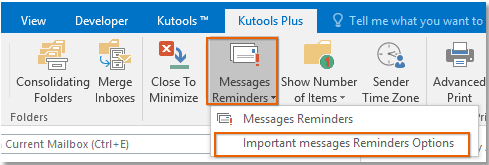
? 在 Outlook 中更高效地工作!下载 Kutools for Outlook,体验 100+ 项省时功能,助力提升办公效率——30 天免费试用!- 点击“KUTOOLS PLUS” > “重要邮件提醒” > “重要邮件提醒选项”。
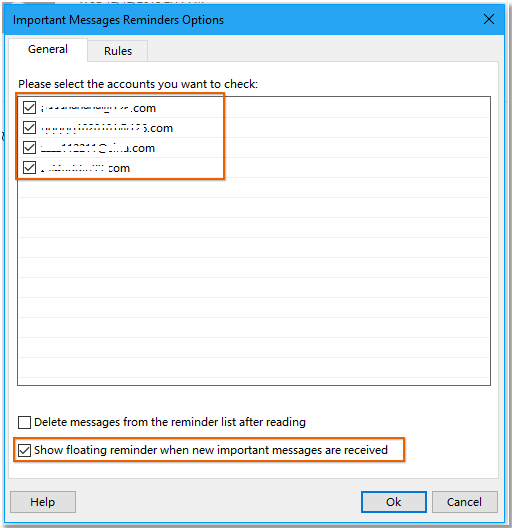
- 在对话框中,“常规”选项卡下:
- 请勾选您当前正在使用的账户。
- 勾选“新收到重要邮件时弹出浮动提醒”选项。
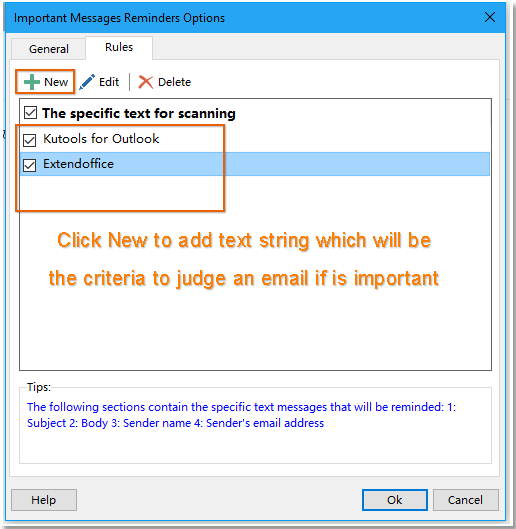
- 在“规则”选项卡下,点击“新建”,通过设置关键词来定义哪些邮件为重要邮件。
- 点击“确定”以保存规则。
- 点击“KUTOOLS PLUS” > “重要邮件提醒” > “重要邮件提醒”以启用此功能。
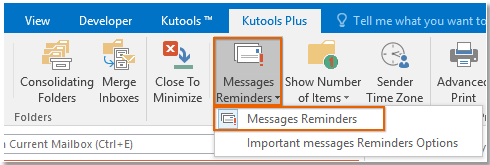
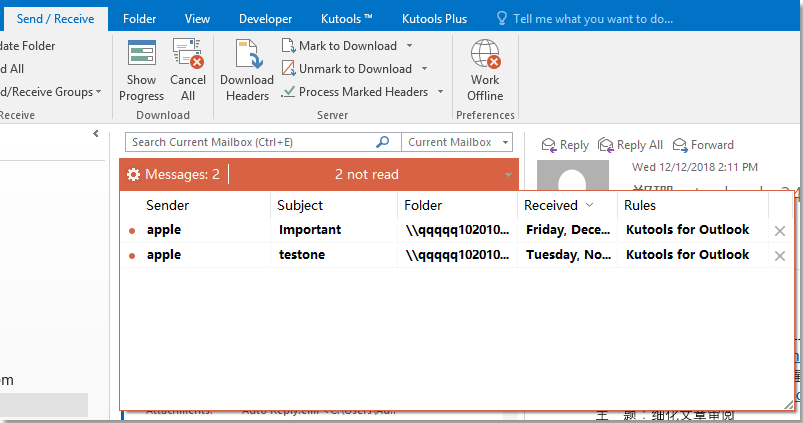
从现在起,重要邮件将在消息提醒窗格中持续显示,直到您手动将其移除。
贴士:
- 如需在阅读后自动移除重要邮件,请在选项对话框中勾选“阅读后从提醒列表中删除邮件”。
- 在提醒列表中右键点击,即可快速执行相关操作。
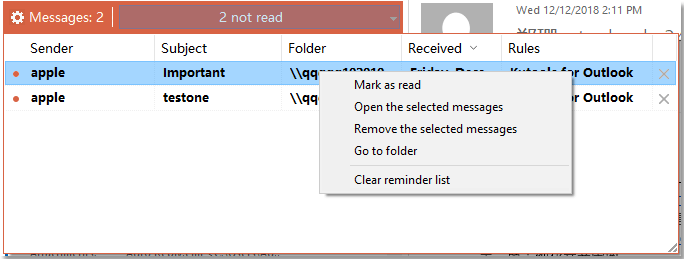
重要重要邮件提醒
相关标签:
outlook技巧
相关推荐