


如何在 Outlook 中让文本环绕图片或图像?
作者:互联网
2026-04-13
 其他
其他
在 Outlook 中撰写邮件时插入图片,您可能希望调整布局,让文本环绕在图片周围。本文将为您演示如何让文本环绕单张图片,以及如何在 Outlook 中轻松实现所有插入图片自动文本环绕。
在 Outlook 中让文本环绕图片/图像
在 Outlook 2010 和 2013 中自动让所有图片/图像文本环绕
在 Outlook 2007 中自动让所有图片/图像文本环绕
在 Outlook 中让文本环绕图片/图像
在 Outlook 中撰写邮件时,您可以按照以下步骤轻松让文本环绕指定的图片或图像:
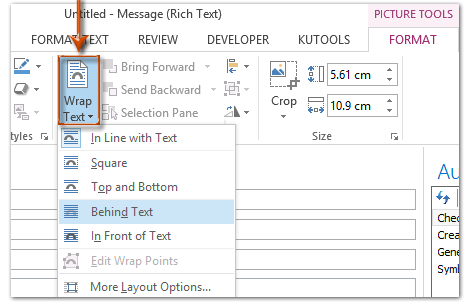
步骤 1:选中图片,激活功能区中的“图片工具”。
步骤 2:切换到“格式”选项卡,点击“环绕文字”按钮(或“换行 ping”按钮),并从下拉菜单中选择所需的环绕方式。如下图所示:
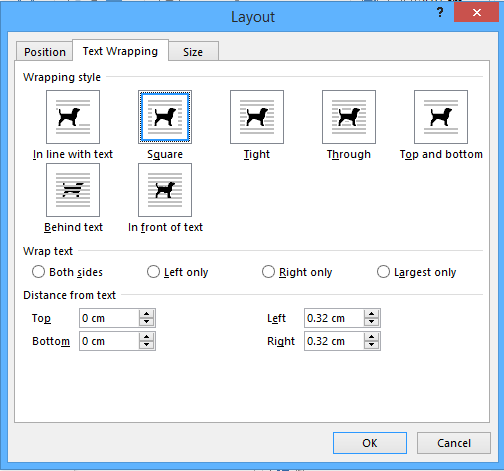
注:如需为该图片设置更多环绕选项,请在“格式”选项卡中点击“环绕文字”(或“换行 ping”)>“其他布局选项”,然后在布局对话框的“换行 ping”选项卡中,依次设置环绕方式、环绕文本以及与文本的距离。详见下图:
在 Outlook 2010 和 2013 中自动让所有图片/图像文本环绕
本节将为您详细讲解如何在 Outlook 2010 和 2013 中设置选项,让所有插入的图片或图像自动采用您指定的文字环绕方式。
步骤 1:点击“文件”>“选项”,即可打开 Outlook 选项对话框。
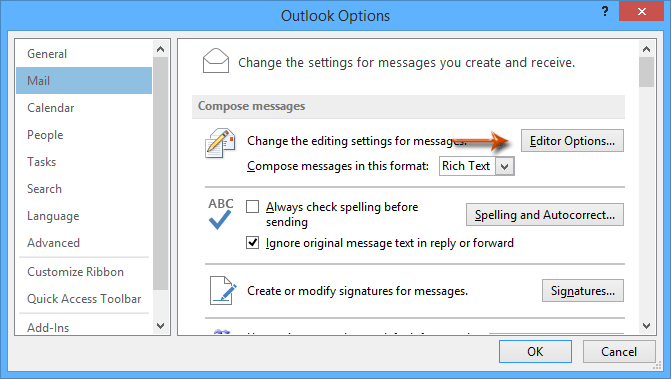
步骤 2:在左侧栏中点击“邮件”,然后在“撰写邮件”部分点击“编辑器选项”按钮。
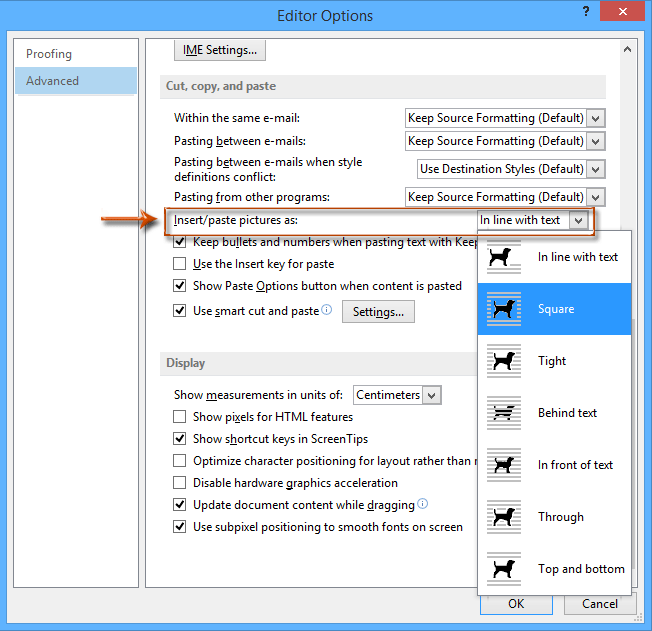
步骤 3:在编辑器选项对话框中,点击左侧栏的“高级”,进入“剪切、复制和粘贴”区域,单击“插入/粘贴图片为”下拉框,并从下拉列表中选择所需的环绕方式。如下图所示:
步骤 4:连续两次点击“确定”按钮,关闭两个对话框。
从现在起,所有在邮件中插入的图片都将自动采用指定的环绕方式进行文本环绕。
在 Outlook 2007 中自动让所有图片/图像文本环绕
在 Outlook 2007 中,您可以按照以下步骤设置 Outlook 选项,让所有插入的图片或图像自动应用指定的文本环绕样式。
步骤 1:点击“工具”菜单,然后选择“选项”。
步骤 2:在即将弹出的选项对话框中,点击“邮件格式”选项卡下的“编辑器选项”按钮。
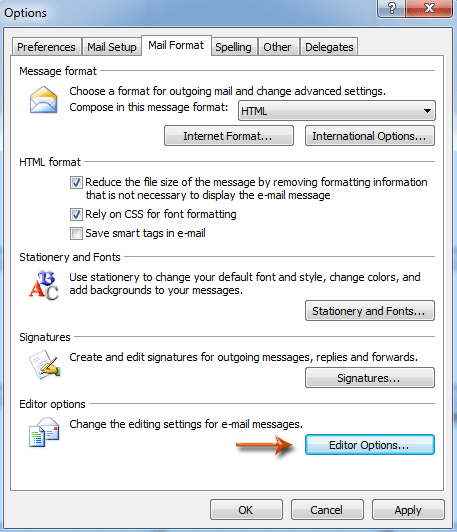
步骤 3:在新弹出的编辑器选项对话框中,点击左侧的“高级”选项,然后点击“插入/粘贴图片为”下拉框,并从下拉列表中选择所需的环绕方式。如下图所示:
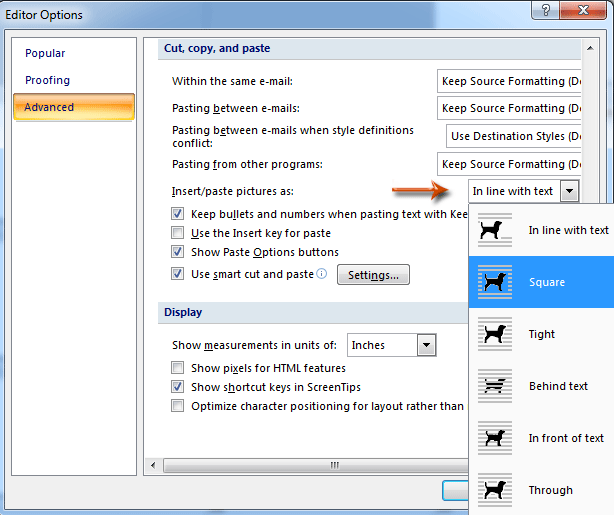
步骤 4:点击两次“确定”按钮,关闭这两个对话框。
相关标签:
相关推荐




专题
+ 收藏
+ 收藏
+ 收藏
+ 收藏
+ 收藏
+ 收藏
最新数据
相关文章
如何按类别打印 Outlook 日历?
如何在 Outlook 中始终使用指定账户发送新建邮件?
如何在 Outlook 中只查看未读邮件?
如何在 Microsoft Outlook 中关闭自动更正功能?
如何在 Outlook 中打印邮件时,避免两侧内容被裁剪?
如何在 Outlook 日历中隐藏全天事件?
如何在 Outlook 中获取邮件会话或对话中的附件?
如何在 Outlook 中将联系人关联到日程安排?
如何在 Outlook 邮件中进行绘图或涂鸦?
如何在 Outlook 中显示包含子文件夹的未读项目数量?
AI精选

