如何在 Outlook 邮件中打印当前日期或页码?
作者:互联网
2026-04-13
 其他
其他
对于某些重要邮件,您可能希望在打印时在邮件中添加当前日期或页码,方便归档和查找。以下教程将为您演示如何在邮件的页眉或页脚插入当前打印日期和页码,并在 Outlook 中进行打印。
在 Outlook 邮件中打印当前日期或页码
在 Outlook 邮件中打印当前日期或页码
如需在邮件中打印当前日期或页码,请按照以下步骤进行操作。
步骤 1. 请选择您希望打印的邮件。
步骤 2. 接着点击“文件” > “打印” > “打印选项”。(在 Outlook 2007 中,只需点击“文件” > “打印”。)
或者,您也可以按下“Ctrl” + “P”进入“打印”界面,然后点击“打印选项”。具体请参见截图:
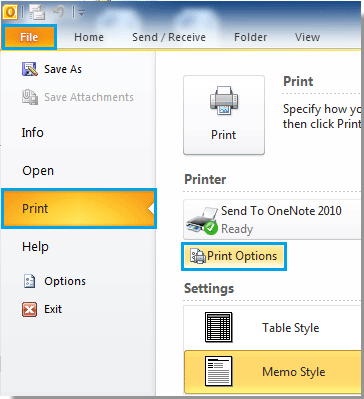
注意:请确保打印设置选择为“备忘录样式”。
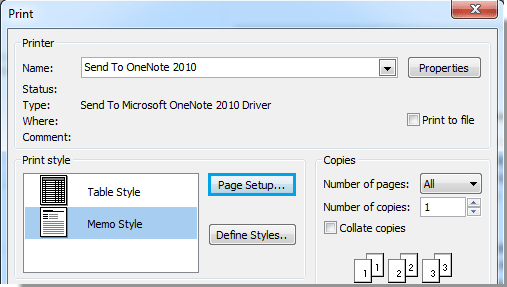
步骤 3. 在“打印”对话框中,点击“页面设置”按钮。
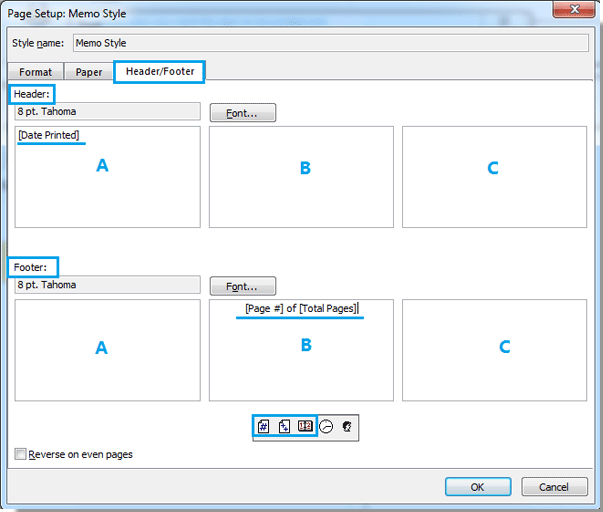
步骤 4. 在弹出的“页面设置:备忘录样式”对话框中:
1. 选择“页眉/页脚”选项卡。
2. 点击“页眉”或“页脚”区域中您希望插入日期或页码的文本框位置。
插入当前打印日期
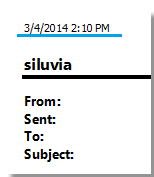
在下方截图中,您可以看到带有“A”、“B”、“C”标记的文本框从左到右排列。如果您点击“A”文本框,然后点击 “打印日期”按钮,即可将打印日期插入到页面页眉的左侧。而“B”和“C”则分别对应页眉的中间和右侧。
插入页码
一般情况下,我们通常会将页码插入页面底部。本例中,我将在页脚的中间位置插入页码。
请点击“页脚”区域中的“B”文本框,然后点击“页码”按钮或“总页数”按钮 。
。
提示:
1. 您可以点击“字体”按钮设置插入日期或页码的字体;同时,勾选“偶数页反转”复选框,即可实现偶数页位置反转。
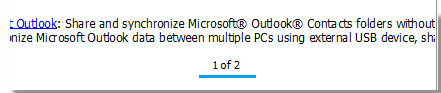
2. 如果您希望插入类似“1”或“12”这样的页码格式,只需在“页码”和“总页数”之间输入“of”即可实现。详见截图:

步骤 5. 在“页面设置:备忘录样式”对话框中,点击“确定”。
步骤 6. 返回上一个“打印”对话框后,点击“预览”按钮,检查并确认日期或页码已正确插入。
步骤 7:选择您的打印机后,点击“打印”即可输出邮件。
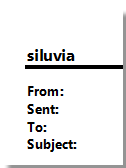
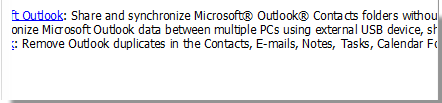
打印完成后,您将看到如下效果。
当前打印日期:
 |  |  |
页码:
 |
 |
 |
相关标签:
相关推荐