


如何在 Outlook 中创建和使用模板?
作者:互联网
2026-04-13
 其他
其他
如果您经常编写类似邮件,反复输入相同内容不仅耗时,还效率低下。Outlook 内置的电子邮件模板可帮助您保存并重复使用常用邮件,优化工作流程,减少重复劳动,确保邮件内容一致性。如果您追求更高效、流畅的体验,Kutools for Outlook 的自动图文集功能为您带来更高级的模板管理方式,轻松实现模板快速插入、高效分类和内容一键获取。
在 Outlook 邮件发送中创建并使用模板(步骤繁琐 & 效率低)
使用 Kutools for Outlook,轻松在 Outlook 中创建及使用模板 ?(快速 & 流畅)
在 Outlook 邮件发送中创建并使用模板
如果您经常发送类似的邮件,Outlook 支持您创建电子邮件模板,帮助节省时间并确保内容一致。但在实际使用这些模板时,操作步骤较多,对于高频使用者来说效率并不高。以下为您介绍在 Outlook 中手动创建和使用模板的方法。
步骤 1:创建 Outlook 邮件模板
1. 打开 Outlook,单击主页 > 新建邮件,即可新建邮件。
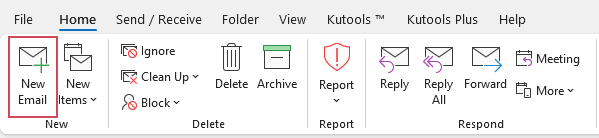
2. 输入您希望保存为模板的邮件内容。
3. 编辑内容完成后,点击文件 > 另存为。
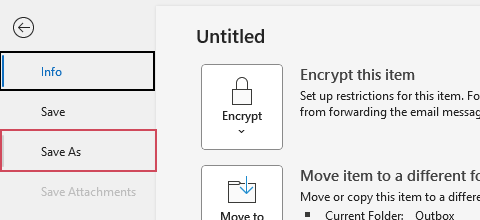
4. 在另存为对话框中,选择一个文件夹()默认保存路径为:C:UsersYourUserNameAppDataRoamingMicrosoftTemplates),为文件命名,并在指定保存格式下拉菜单中选择 Outlook 模板(*.oft)格式。
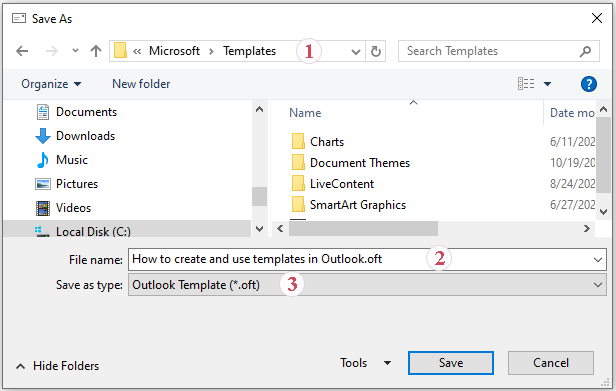
5. 点击保存即可存储模板。
步骤 2:使用 Outlook 邮件模板
1. 在主页选项卡,点击新建项目 > 其他项目 > 选择表单。
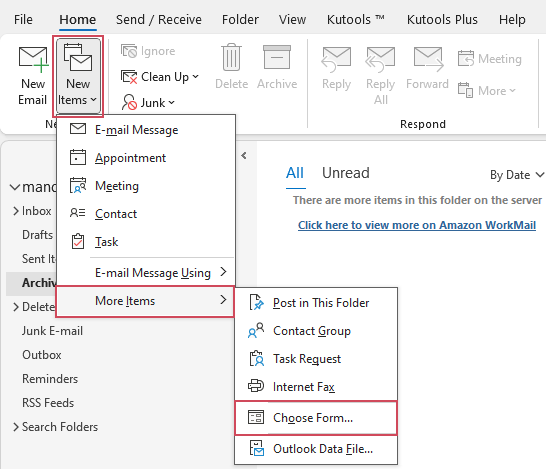
2. 在选择表单对话框中,请按照以下步骤操作:
- 1)。在查找范围下拉菜单中,选择文件系统中的用户模板,轻松完成设置。
- 2)。找到并选中您之前创建的模板。
- 3)。单击打开按钮。
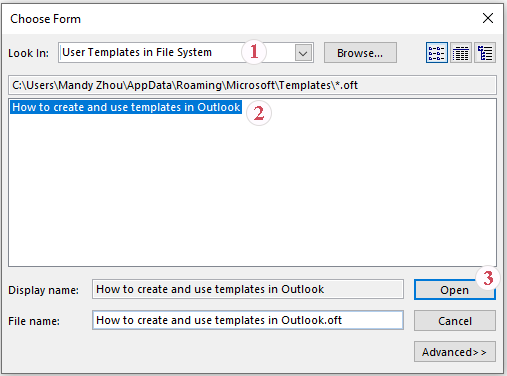
3. 完成必要的编辑并添加收件人后,发送邮件。
? 提示:Outlook 模板只适用于新建邮件。如需将模板插入到回复或转发邮件,请手动复制粘贴内容。Outlook 内置模板方法的局限性:
- ❌ 高频使用效率低下:对于每天依赖模板的用户,操作步骤繁琐,效率受限。
- ❌ 无法一键插入:无法通过单击实现模板的快速插入。
- ❌ 回复/转发时无法使用:Outlook 模板仅支持新建邮件,回复邮件时需手动复制粘贴内容。
- ❌ 更新繁琐:每次更新模板都需单独修改已保存的文件。
- ❌ 管理混乱:模板无法有条理地分类或管理。
如果您想要更快捷、更便捷地创建和插入模板,Kutools for Outlook 将为您带来高效的解决方案。
? 轻松创建回复模板,秒速响应!
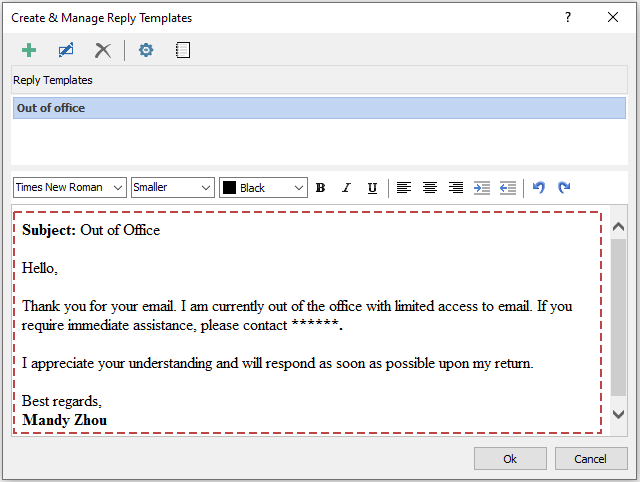
还在为重复邮件手动回复而烦恼吗?借助 Kutools for Outlook 的模板答复选中的一封或多封邮件强大功能,您可以快速创建并保存回复模板,今后只需一键即可反复使用。只需进入 Kutools> 批量处理> 模板答复选中的一封或多封邮件> 创建和管理答复模板,输入您的回复内容并保存,今后即可快速调用,大幅提升邮件回复速度与效率!
? 立即下载 Kutools for Outlook
用 Kutools for Outlook,轻松在 Outlook 中创建和使用模板 ?
虽然 Outlook 的内置模板功能实用,但每次插入模板都需要经过多个步骤。Kutools for Outlook 的自动图文集功能让您一键保存、分类并插入邮件模板,大大简化操作流程,尤其适合频繁群发邮件、追求高效便捷的用户。不容错过,立即体验高效办公新方式!
告别 Outlook 低效!Kutools for Outlook 助您高效批量处理邮件——现已推出 30 天免费试用!立即下载 Kutools for Outlook!!
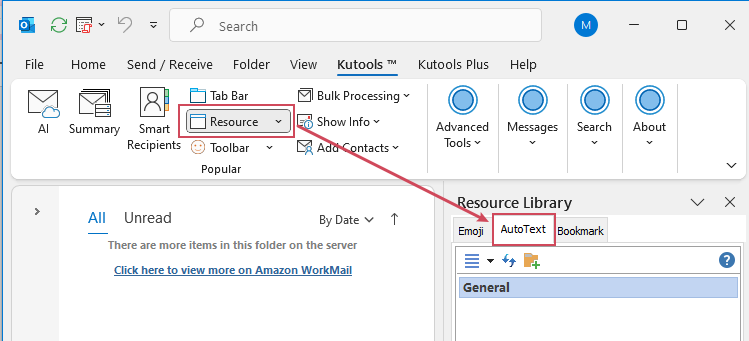
1. 打开 Outlook,点击 Kutools > 资源,即可打开 Kutools 的自动图文集窗格,该窗格位于 Outlook 窗口右侧。
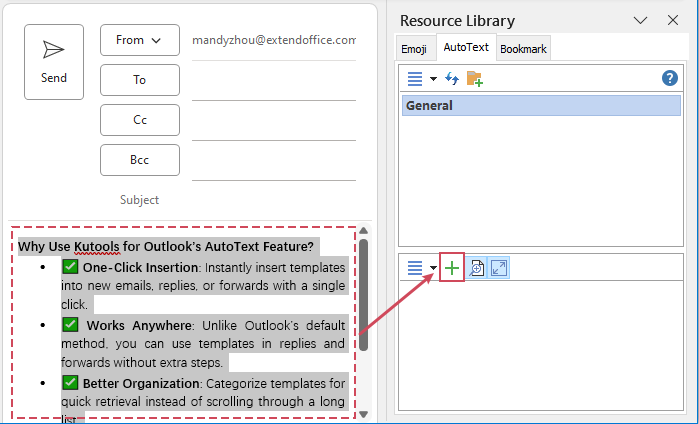
2. 选中邮件正文中需要保存为模板的部分,然后点击添加按钮即可。
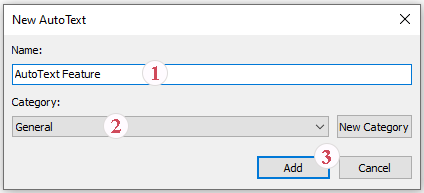
3. 在添加到自动图文集对话框中:
- 1)。在名称字段中输入模板名称,轻松完成设置。
- 2)。在类别下拉菜单中选择一个分类,便于高效管理。(您也可以点击“)新建组”来创建新组。)
- 3)。单击添加即可保存模板。
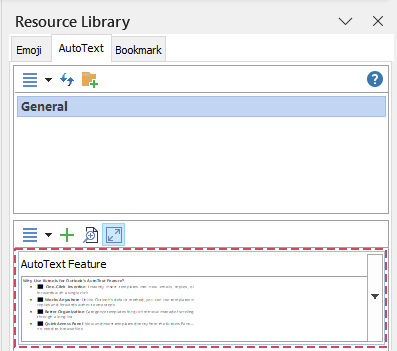
4. 此模板现已存储在自动图文集窗格中。今后如需插入,只需点击已保存的条目内容,即可立即插入到邮件中。
为什么要选择 Kutools for Outlook 的自动图文集功能?
- ✅ 一键插入:只需一键,即可将模板快速插入新建、回复或转发的邮件中。
- ✅ 全场景适用:不同于 Outlook 的默认方法,您可直接在回复和转发邮件时使用模板,无需任何额外操作。
- ✅ 管理更高效:可对模板进行分类,轻松查找,无需翻阅冗长列表。
- ✅ 快速访问面板:在 Kutools 功能窗格中即可直接查看并插入模板,无需查找文件。
演示:用 Kutools for Outlook 轻松在 Outlook 创建和使用模板
在本视频中,深入了解 Kutools/KUTOOLS PLUS 选项卡,汇集众多强大功能,包括高效的 AI 工具!所有功能 30 天免费无限制体验,不容错过!
相关标签:
相关推荐




专题
+ 收藏
+ 收藏
+ 收藏
+ 收藏
+ 收藏
+ 收藏
最新数据
相关文章
如何按类别打印 Outlook 日历?
如何在 Outlook 中始终使用指定账户发送新建邮件?
如何在 Outlook 中只查看未读邮件?
如何在 Microsoft Outlook 中关闭自动更正功能?
如何在 Outlook 中打印邮件时,避免两侧内容被裁剪?
如何在 Outlook 日历中隐藏全天事件?
如何在 Outlook 中获取邮件会话或对话中的附件?
如何在 Outlook 中将联系人关联到日程安排?
如何在 Outlook 邮件中进行绘图或涂鸦?
如何在 Outlook 中显示包含子文件夹的未读项目数量?
AI精选

