如何在 Excel 中将 TRANSPOSE 函数与 IF 函数结合使用?
作者:互联网
2026-04-14
 Excel
Excel
在 Excel 中,单独转置一个区域或使用 IF 函数都很简单,但您是否尝试过将两者结合使用?本文将为您演示如何巧妙融合 IF 函数与转置功能——例如,当单元格数量达到指定数值时,自动执行转置操作,效果如下方截图所示。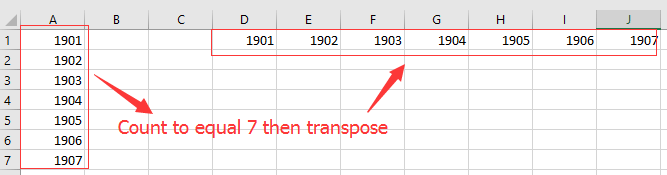
如果计数等于特定数值,则执行转置
 如果计数等于特定数值,则执行转置
有一个公式可助您快速完成此任务。
在要显示转置数据的行中选择 7 个连续单元格,将公式 =IF(COUNT($A:$A)=7,TRANSPOSE($A:$A),"") 粘贴到编辑栏中,然后同时按下 Shift + Ctrl + Enter 键。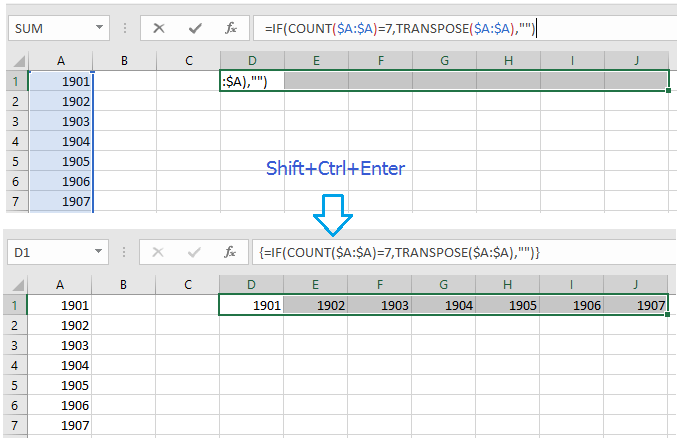
在该公式中,A:A 是您要转置的列,7 是您要统计的数值个数。
注意:公式 =IF(COUNT($A:$A)=7,TRANSPOSE($A:$A),"") 将在 A 列仅包含 7 个数值单元格时转置 A 列;若要在 A 列仅包含 7 个文本字符串单元格时转置 A 列,请使用此公式 =IF(COUNTA($A:$A)=7,TRANSPOSE($A:$A),"")。
相关标签:
Excel技巧
相关推荐




专题
+ 收藏
+ 收藏
+ 收藏
+ 收藏
+ 收藏
+ 收藏
最新数据
相关文章
如何在 Excel 中判断某个时间是否介于两个指定时间之间?
04/14
如何在 Excel 中设置,当特定单元格为空时禁止保存文件?
04/14
如何在 Excel 中向表格左侧插入一列?
04/14
如何在 Excel 中突出显示特定数字的倍数?
04/14
如何在 Excel 中按特定单词对列表进行排序?
04/14
如何在 Excel 中批量更改多个单元格的边框颜色?
04/14
如何在 Excel 中快速清除字符串内的所有 HTML 标签?
04/14
将多个工作簿中的同名汇总工作表合并为一个
04/14
如何在 Excel 中为图表边框设置圆角?
04/14
如何在 Excel 中创建人口金字塔图表?
04/14
AI精选