Excel CONCATENATE 函数
作者:互联网
2026-04-13
 Excel
Excel
Excel 中的 CONCATENATE 函数可将多个单元格中的两个或更多文本项合并为一个。
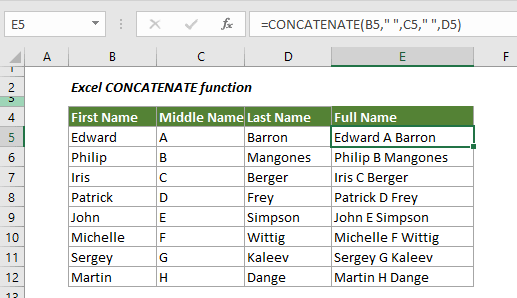
语法
=CONCATENATE ()text 1,【text 2】,…)
参数
文本 1(必填):请输入要拼接的第一个文本项。
文本 2(可选):可用于拼接的其他文本项。
Text 参数可以为:
- 文本值
- 一个单元格引用
- 数字
返回值
返回已拼接的文本。
函数说明
1. 您最多可同时合并 255 个文本参数。
2. 如果在函数中输入文本时未加双引号,将会出现#NAME?错误。
示例
本节提供 CONCATENATE 函数示例,演示如何在 Excel 中使用。
示例 1:合并名字和姓氏
如下图所示,如何将名字、中文名和姓氏合并到同一个单元格?CONCATENATE 函数可以轻松帮您实现这一需求。
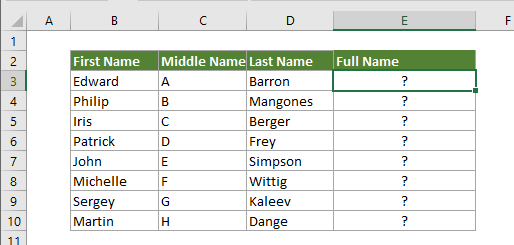
1. 选择一个空白单元格,复制下方公式并按下回车键 Enter 键,然后拖动填充柄即可获取所有全名。
=CONCATENATE(B3,C3,D3)
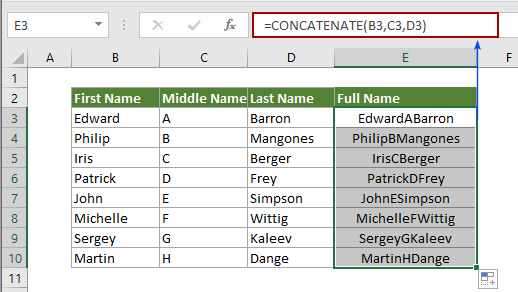
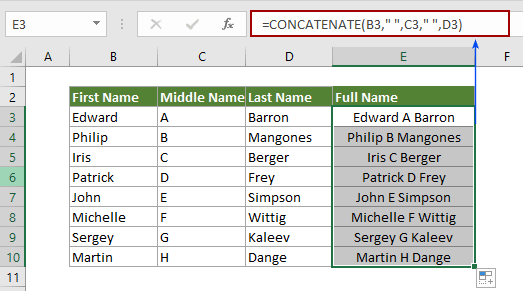
注意:您会发现全名中没有分隔符。如果希望合并文本时之间有指定的分隔符,例如空格,请应用下方公式。您可根据需要将 “ “ 替换为 “,“ 或其他分隔符。
=CONCATENATE(B3," ",C3," ",D3)
示例 2:用换行符(换行)拼接单元格
大多数情况下,您可能需要通过换行符将单元格内容进行拼接。本节将为您详细介绍具体实现方法。
1. 请选择一个空白单元格,将下方公式复制粘贴到该单元格中,然后按下 Enter 键后,拖动填充柄即可拼接所有文本。
=CONCATENATE(B3,CHAR(10),C3,CHAR(10),D3,CHAR(10),E3)
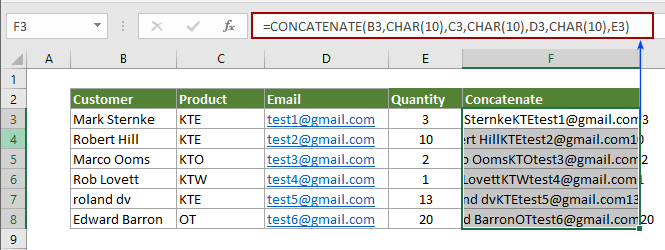
说明:CHAR(10) 代表 Excel 中的换行符。
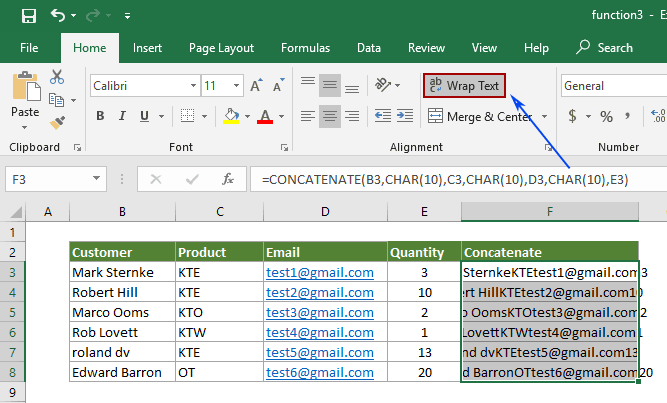
2. 保持所有结果单元格选中状态,切换到“开始”选项卡,点击“自动换行”按钮。如下图所示:
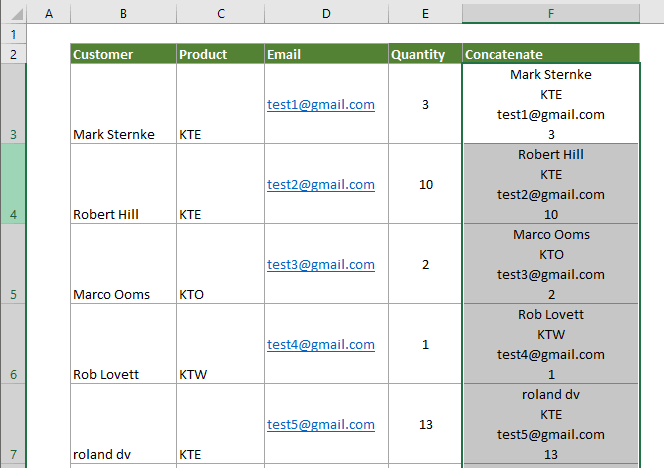
这样拼接后的文本将通过换行符进行分隔。
更多 CONCATENATE
相关标签:
相关推荐




专题
+ 收藏
+ 收藏
+ 收藏
+ 收藏
+ 收藏
+ 收藏
最新数据
相关文章
如何在 Excel 中隐藏或显示包含零值选择区域的单元格
如何在 Excel 中将行快速转换为列?
在 Excel 中重命名工作表的简单方法
如何在 Excel 中导入纯文本文件或工作表?
如何在 Excel 中更新数据透视表的数据范围?
如何在 Excel 中计算债券价格?
如何在 Excel 中快速将 mm/dd/yyyy 日期格式转换为 yyyymmdd?
如何在 Excel 中判断某个值是否存在于指定范围内,并返回对应的值?
如何在 Excel 中将数据复制并粘贴到多个工作表?
获取并在单元格中插入创建时间和修改日期时间
AI精选