打印时如何在特定页面的顶部重复显示标题行?
作者:互联网
2026-04-13
 Excel
Excel
有时,在 Excel 中,您可能希望仅在特定页码范围(例如第 1 至 6 页)的顶部打印标题行,而其他页面则不显示标题行。然而,Excel 的“重复标题行”功能会将标题行添加到所有打印页面上。本教程将为您介绍如何仅在指定页面的顶部重复标题行。
在特定页面顶部重复标题行
注意:本教程所介绍的方法已在 Excel 2021 中验证,其他 Excel 版本可能存在差异。
在特定页面顶部重复标题行
1. 启用要打印的工作表,单击页面布局 > 打印标题。
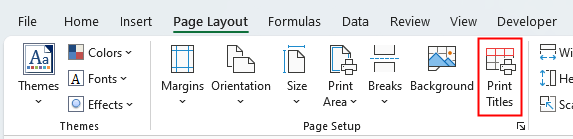
2. 在页面设置对话框中,单击顶端标题行中的箭头按钮,选择要重复的标题行,然后单击确定。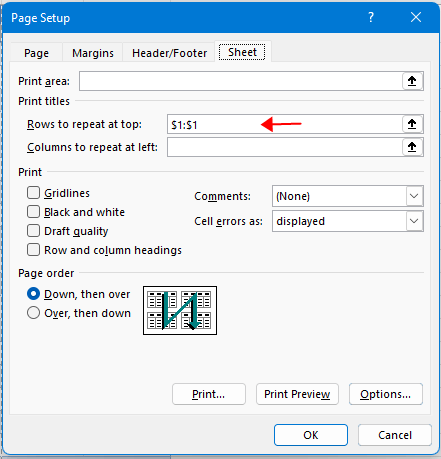
3. 单击文件> 打印,然后在右侧区域单击右箭头,跳转至要打印的页面(此处为第 1 至第 6 页),并记住最后一页末尾的最后一行内容。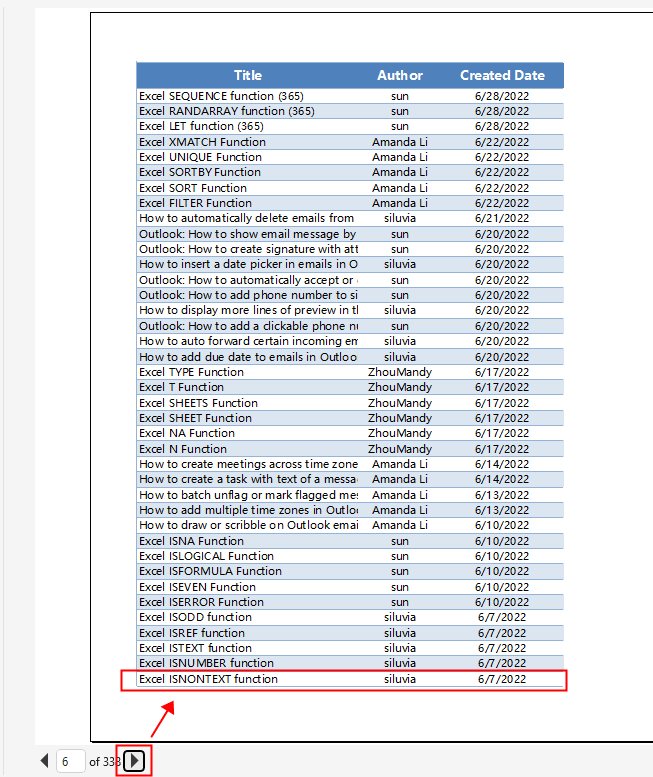
4. 然后转到左侧的打印部分,在页数中输入要打印的页码范围(例如 1-6),再单击打印。现在,第 1-6 页将以标题行打印。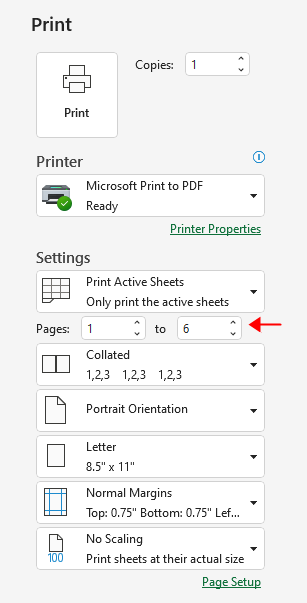
5. 返回要打印的工作表,定位到步骤 4 中已打印部分尾页的最后一行,然后跳转至该行的下一行,单击页面布局> 分隔符> 插入分页符。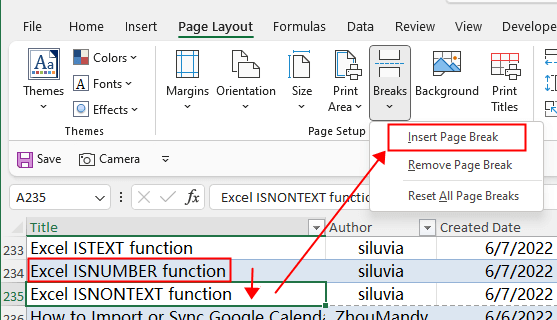
现在,分页符将区分已打印页面与未打印页面。
6. 然后单击页面布局 > 打印标题,打开页面设置对话框,并清空顶端标题行中的内容,再单击确定。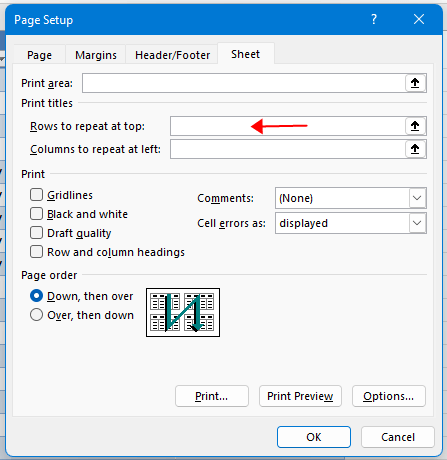
7. 单击文件> 打印,并在“页数”中输入要打印但不带标题行的页码范围(此处为从第 7 页到工作表末尾)。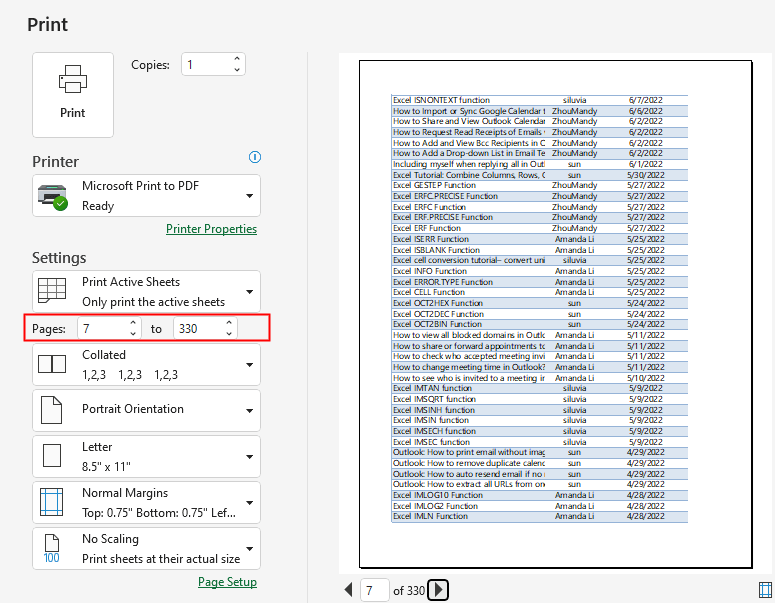

借助 KUTOOLS AI 解锁 Excel 的神奇功能
- 智能执行:只需输入简单命令,即可执行单元格操作、分析数据并创建图表。
- 自定义公式:生成量身定制的公式,助您优化工作流程!
- VBA 编码:轻松编写并运行 VBA 代码。
- 公式解析:轻松掌握复杂公式,一目了然!
- 文本翻译:轻松打破电子表格中的语言障碍!
其他操作(文章)
如何在 Excel 中查找最大值或最小值绝对值并保留符号?
有时,您可能希望找出绝对值最大或最小的数值,同时在返回结果时保留其原始符号,如下图所示。
如何在 Excel 中输入时保留前置撇号?
众所周知,当您希望将数字以文本形式显示时,可在其前输入一个撇号(例如:‘123),此时数字会转为文本,且撇号默认隐藏。
如何防止 Excel 表格中重复列标题被自动编号?
在 Excel 中,当您输入重复的列标题时,系统会自动添加编号(如 name、name 1、name 2),且无法手动删除这些编号。
如何在 Excel 中多次重复单元格区域?
众所周知,您可以通过复制粘贴在 Excel 中重复单元格区域,但本教程将教您如何无需逐次手动操作,即可一次性多次重复单元格区域。
更多文章
相关标签:
相关推荐




专题
+ 收藏
+ 收藏
+ 收藏
+ 收藏
+ 收藏
+ 收藏
最新数据
相关文章
根据 Excel 中的数据列表批量创建多个文件夹和子文件夹
如何在 Excel 中高亮显示数值大于另一单元格的单元格?
如何高效对比同一工作簿或不同工作簿中的两个工作表?
如何在 Excel 中快速实现美元、英镑与欧元之间的货币转换?
如何在 Excel 中将上次保存的时间戳插入到工作表的单元格中?
如何在 Excel 中调整打印区域大小,并将其完美适配到一页?
如何在 Excel 图表中添加次要网格线?
如何在 Excel 中筛选数据时排除底部的总计行?
在 Excel 中插入行时,如何让公式自动填充?
如何在 Excel 中将每一行或每个单元格打印到单独的页面上?
AI精选