如何在 Excel 中满足截止日期条件时自动发送电子邮件?
作者:互联网
2026-04-13
 Excel
Excel
如下图所示,若 C 列中的截止日期距离当前日期不足 7 天(例如当前日期为 2017/9/13),系统将自动向 A 列指定的收件人发送电子邮件,并在邮件正文中显示 B 列对应的内容。您该如何实现这一功能?本文为您提供一段 VBA 代码,助您轻松完成此任务。
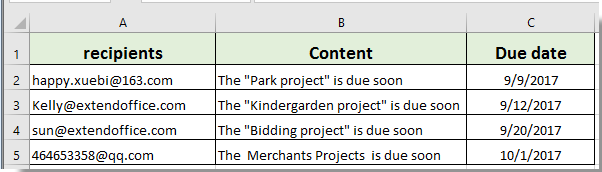
使用 VBA 代码在满足截止日期时发送电子邮件
使用 VBA 代码在满足截止日期时发送电子邮件
请按照以下步骤操作,即可在 Excel 中设置截止日期到期时自动发送电子邮件提醒。
1. 同时按下 Alt+F11 键,即可打开 Microsoft Visual Basic for Applications 窗口。
2. 在 Microsoft Visual Basic for Applications 窗口中,请点击插入> 模块,然后将下方的 VBA 代码复制并粘贴到模块窗口中。
VBA 代码:在 Excel 中关闭截止日期时发送电子邮件
Public Sub CheckAndSendMail()
'Updated by Extendoffice 2018/11/22
    Dim xRgDate As Range
    Dim xRgSend As Range
    Dim xRgText As Range
    Dim xRgDone As Range
    Dim xOutApp As Object
    Dim xMailItem As Object
    Dim xLastRow As Long
    Dim vbCrLf As String
    Dim xMailBody As String
    Dim xRgDateVal As String
    Dim xRgSendVal As String
    Dim xMailSubject As String
    Dim i As Long
    On Error Resume Next
    Set xRgDate = Application.InputBox("Please select the due date column:", "KuTools For Excel", , , , , , 8)
    If xRgDate Is Nothing Then Exit Sub
    Set xRgSend = Application.InputBox("Please select the recipients?email column:", "KuTools For Excel", , , , , , 8)
    If xRgSend Is Nothing Then Exit Sub
    Set xRgText = Application.InputBox("Select the column with reminded content in your email:", "KuTools For Excel", , , , , , 8)
    If xRgText Is Nothing Then Exit Sub
    xLastRow = xRgDate.Rows.count
    Set xRgDate = xRgDate(1)
    Set xRgSend = xRgSend(1)
    Set xRgText = xRgText(1)
    Set xOutApp = CreateObject("Outlook.Application")
    For i = 1 To xLastRow
        xRgDateVal = ""
        xRgDateVal = xRgDate.Offset(i - 1).Value
        If xRgDateVal <> "" Then
        If CDate(xRgDateVal) - Date <= 7 And CDate(xRgDateVal) - Date > 0 Then
            xRgSendVal = xRgSend.Offset(i - 1).Value
            xMailSubject = xRgText.Offset(i - 1).Value & " on " & xRgDateVal
            vbCrLf = "

"
            xMailBody = ""
            xMailBody = xMailBody & "Dear " & xRgSendVal & vbCrLf
            xMailBody = xMailBody & "Text : " & xRgText.Offset(i - 1).Value & vbCrLf
            xMailBody = xMailBody & ""
            Set xMailItem = xOutApp.CreateItem(0)
            With xMailItem
                .Subject = xMailSubject
                .To = xRgSendVal
                .HTMLBody = xMailBody
                .Display
                '.Send
            End With
            Set xMailItem = Nothing
        End If
    End If
    Next
    Set xOutApp = Nothing
End Sub注意:VBA 代码中的这一行 If CDate(xRgDateVal) - Date <= 7 And CDate(xRgDateVal) - Date > 0 Then 表示截止日期必须大于 1 天且小于等于 7 天。您可以根据需要进行修改。
3. 按 F5 键运行代码。在首次弹出的 Kutools for Excel 对话框中,选择截止日期列的范围,然后单击确定按钮。参见截图:

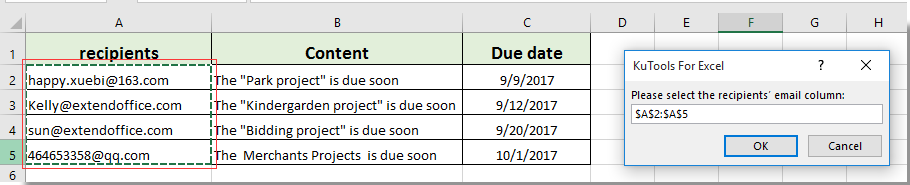
4. 随后会弹出第二个 Kutools for Excel 对话框,请选择包含收件人邮箱地址的对应列范围,然后点击确定按钮。参见截图:
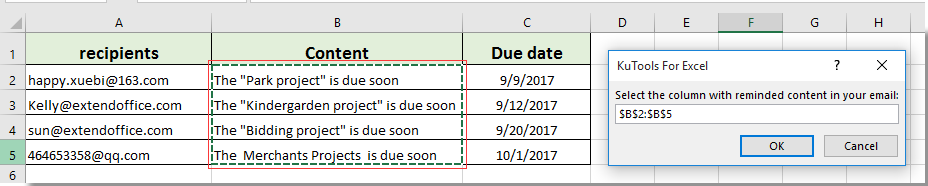
5. 在最后一个 Kutools for Excel 对话框中,选择您希望在邮件正文中显示的内容,然后点击确定按钮。
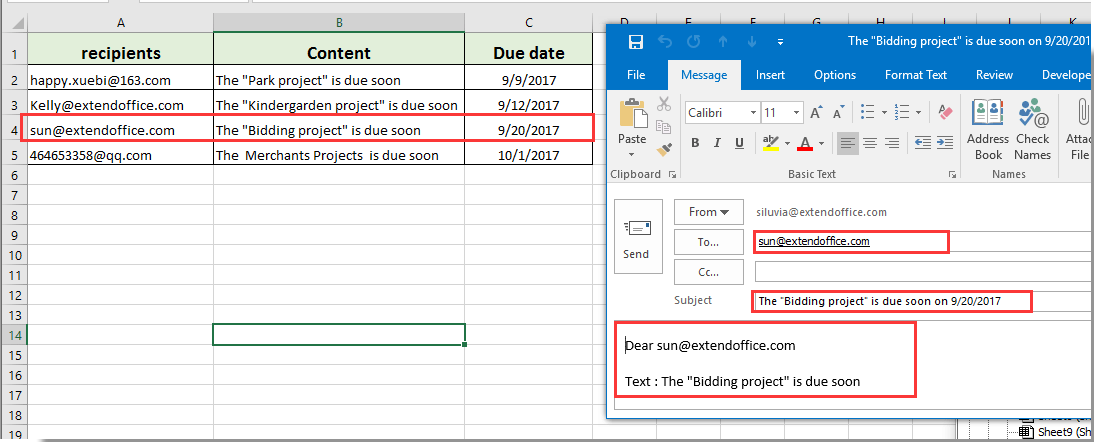
若 C 列中的截止日期距今不足 7 天,系统将自动创建一封包含指定收件人、主题和正文的电子邮件。请立即点击发送按钮,将邮件发出!
注意:
1. 每封创建的电子邮件均对应一个截止日期;例如,若有三个截止日期符合条件,系统将自动生成三封电子邮件。
2. 若无任何日期满足条件,该代码将不会被触发。
3. 该 VBA 代码仅在您使用 Outlook 作为电子邮件客户端时有效。

借助 KUTOOLS AI 解锁 Excel 的神奇功能
- 智能执行:只需输入简单命令,即可执行单元格操作、分析数据并创建图表。
- 自定义公式:生成量身定制的公式,助您优化工作流程!
- VBA 编码:轻松编写并运行 VBA 代码。
- 公式解析:轻松掌握复杂公式,一目了然!
- 文本翻译:轻松打破电子表格中的语言障碍!
相关标签:
相关推荐




专题
+ 收藏
+ 收藏
+ 收藏
+ 收藏
+ 收藏
+ 收藏
最新数据
相关文章
Excel + AI:无缝集成,轻松生成复杂公式(免费)
如何在 Excel 中快速定位每月的第一个或最后一个星期五?
如何在 Excel 中将列标题转换为行标题?
如何在 Excel 中在所有单元格的开头或末尾添加指定文本?
如何从 Excel 文件创建 Outlook 通讯组列表?
突出显示每行或每列中的最高值/最低值——2 种简便方法
使用 Excel VBA 检查您的电脑上是否存在文件路径
Excel 中的短日期格式:5 种简便方法
如何查看工作簿中各工作表的大小?
Excel 中的描述性统计(快速简易指南)
AI精选