


如何在 Outlook 中快速定位并打开搜索结果所在的文件夹?
作者:互联网
2026-04-10
 其他
其他
在 Outlook 中,您可以通过搜索功能根据特定文本查找邮件。但如果您在所有 Outlook 项目中进行搜索,往往难以及时定位到搜索结果所在的具体文件夹。针对这一情况,这里为您分享几种能够帮助您快速定位并打开搜索结果所在文件夹的实用技巧。
使用 VBA 快速定位并打开搜索结果所在文件夹
通过右键菜单快速定位并打开搜索结果所在文件夹
使用 VBA 快速定位并打开搜索结果所在文件夹
在 Outlook 中,除 VBA 代码外,没有内置功能可实现此操作。
在使用 VBA 代码之前,您需要在搜索结果中显示文件夹名称。
1. 单击视图 > 添加多列。

2. 在显示列对话框中,先在选择可用列来源下拉列表中选择所有邮件字段,然后在可用列列表中选择所在文件夹。
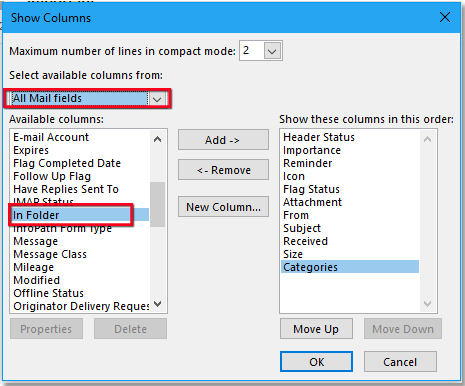
3. 单击添加,即可将所在文件夹添加到按此顺序显示这些列列表中。然后,单击上移按钮,将所在文件夹移动到顶部。
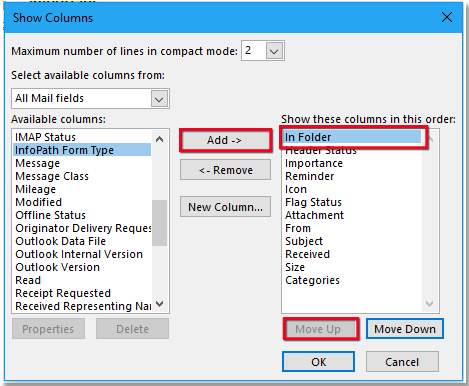
4. 单击确定关闭对话框。现在,搜索邮件时,文件夹名称即可在搜索结果中显示。
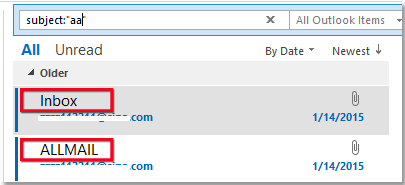
5. 现在请按下 Alt + F11 键,打开 Microsoft Visual Basic for Applications 窗口,单击插入 > 模块,即可创建新模块。
6. 请将以下代码复制并粘贴到模块中。
VBA:按名称打开指定 Outlook 文件夹
Sub FindFolderByName()
'UpdatebyExtendoffice20181105
    Dim xFldName As String
    Dim xFoundFolder As Folder
    Dim xYesNo As Integer
    On Error Resume Next
    xFldName = InputBox("Folder Name:", "Kutools for Outlook")
    If Len(Trim(xFldName)) = 0 Then Exit Sub
    Set xFoundFolder = ProcessFolders(Application.Session.Folders, xFldName)
    If xFoundFolder Is Nothing Then
        MsgBox "Not Found", vbInformation, "Kutools for Outlook"
        Exit Sub
    End If
    xYesNo = MsgBox("Activate Folder: " & vbCrLf & xFoundFolder.FolderPath, vbQuestion Or vbYesNo, "Kutools for Outlook")
    If xYesNo = vbNo Then Exit Sub
    Set Application.ActiveExplorer.CurrentFolder = xFoundFolder
End Sub
Function ProcessFolders(Flds As Outlook.Folders, Name As String)
    Dim xSubFolder As Outlook.MAPIFolder
    On Error Resume Next
    Set ProcessFolders = Nothing
    For Each xSubFolder In Flds
        If UCase(xSubFolder.Name) = UCase(Name) Then
            Set ProcessFolders = xSubFolder
            Exit For
        Else
            Set ProcessFolders = ProcessFolders(xSubFolder.Folders, Name)
            If Not ProcessFolders Is Nothing Then Exit For
        End If
    Next
End Function
7. 按下 F5 键运行代码,在弹出的对话框中输入您要定位的文件夹名称。
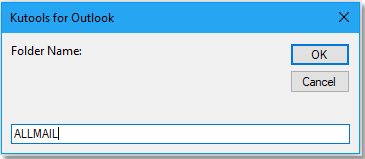
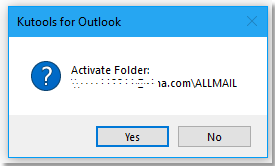
8. 单击确定后,将弹出对话框提示文件夹位置,单击是即可直接定位到该文件夹,点击否则取消操作。
通过右键菜单快速定位并打开搜索结果所在文件夹
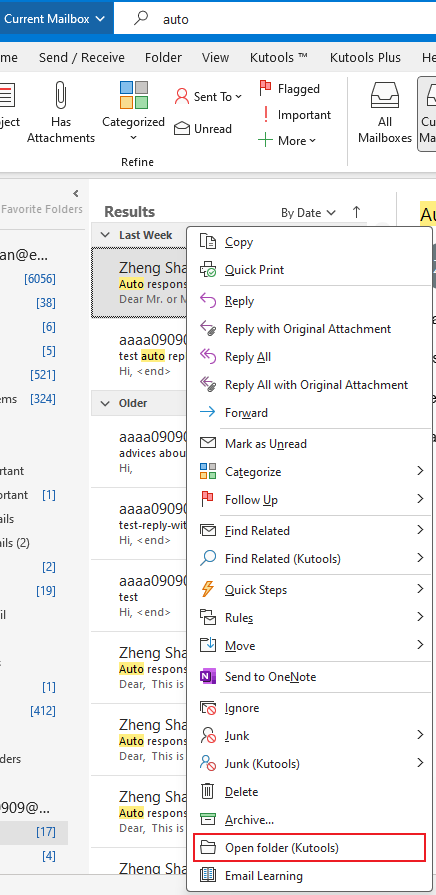
如果您已安装 Kutools for Outlook,打开文件夹工具将自动集成到右键菜单中,即使在搜索结果列表中,也能快速定位所选邮件所在的文件夹。
? 在 Outlook 中更高效地工作!下载 Kutools for Outlook,体验 100+ 项省时功能,助力提升办公效率——30 天免费试用!免费安装 Kutools for Outlook,然后按照以下步骤操作:
在搜索后,右键点击需要打开文件夹的搜索结果,在快捷菜单中选择 打开所在文件夹(KUTOOLS)。
相关标签:
相关推荐




专题
+ 收藏
+ 收藏
+ 收藏
+ 收藏
+ 收藏
+ 收藏
最新数据
相关文章
office-quotes:生成《办公室》(美版)语录 - Openclaw Skills
office-xyz: AI 智能体协作虚拟办公室 - Openclaw Skills
办公自动化助手:自动化报告与会议纪要 - Openclaw Skills
工作技能:精通办公室动态与沟通 - Openclaw Skills
在 Outlook 中创建、编辑、使用和共享联系人组
如何在 Outlook 邮件中将图片另存为 JPEG、JPG 或 PNG 格式?
如何在 Outlook 中重命名便笺?
如何在 Outlook 中转发联系人组(通讯组列表)?
如何在 Outlook 中按照删除日期对已删除邮件进行排序?
如何在 Outlook 的邮件窗口中删除收件人(收件人)字段?
AI精选


MCP协议设计与实现-第13章 Streamable HTTP:远程流式传输
从零开发一个 MCP 服务器 + OpenCode Skill:让 AI 学会审查你的代码
MCP协议设计与实现-第11章 Python Client 实现剖析
MCP协议设计与实现-第14章 SSE 与 WebSocket
MCP协议设计与实现-第7章 Prompt:可复用的交互模板
MCP协议设计与实现-第8章 TypeScript Server 实现剖析
MCP协议设计与实现-第20章 从零构建一个生产级 MCP Server
MCP协议设计与实现-第16章 服务发现与客户端注册