如何防止 Excel 中的动态折线图在数据缺失时降至零?
作者:互联网
2026-04-13
 Excel
Excel
假设您有一个如下方截图所示的月度销售表。对于最近几天尚未录入销售数量的日期,其销售额显示为 0,导致您创建的动态折线图中折线突然降至零。如何避免 Excel 中的动态折线图因未录入数据而骤降至零?本文将为您揭晓解决方法。
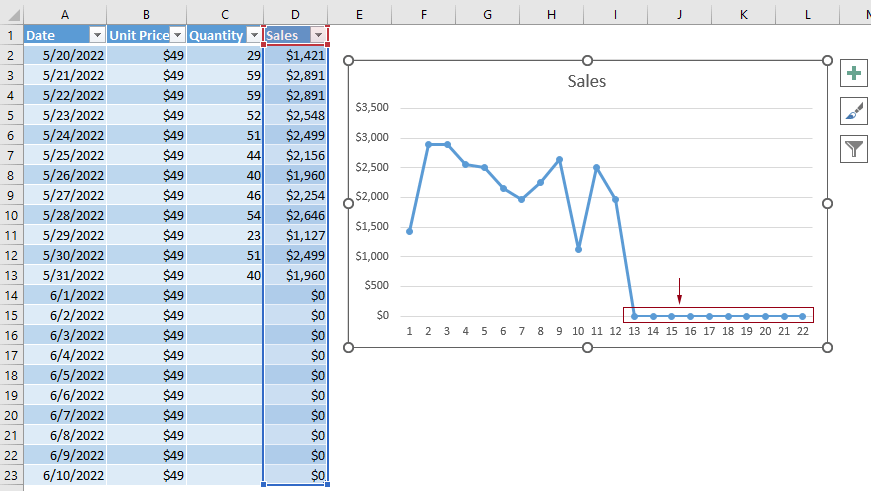
防止动态折线图降至零
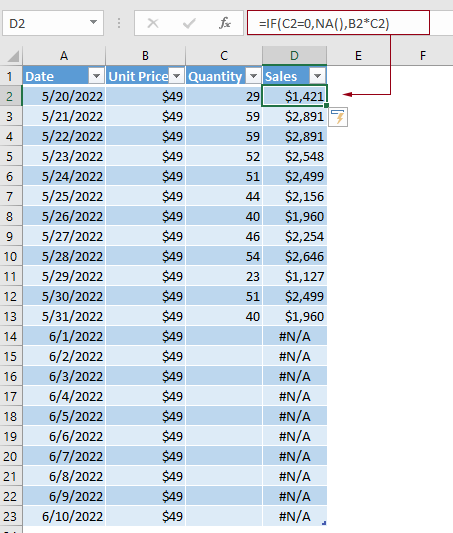
要防止动态折线图降至零,请将原始数据区域中的零值替换为 #N/A,具体操作步骤如下。
1. 选择包含第一个销售值的单元格(本例中为 D2),将当前公式替换为以下公式,然后按 Enter 键。
=IF(C2=0,NA(),B2*C2)
备注:
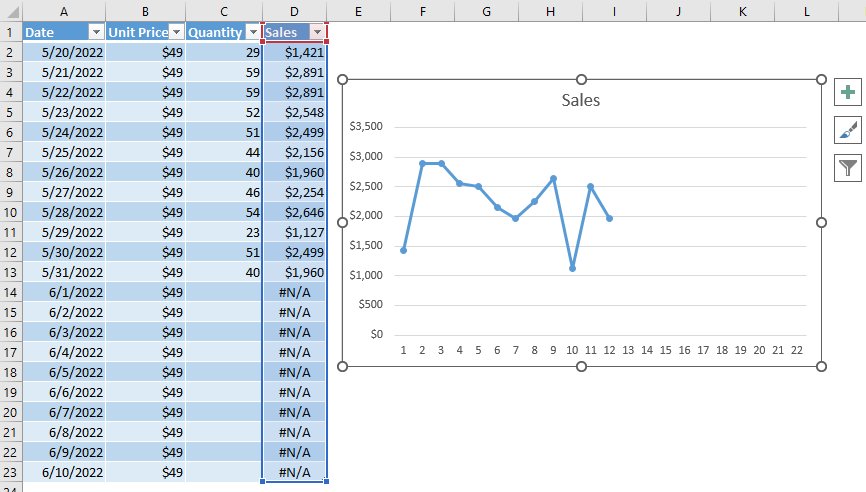
1)本例中,单元格 B2 中的原始公式为 =B2*C2,因此我将公式更改为 =IF(C2=0,NA(),B2*C2),以将原始公式包含在 IF 函数中。2)现在,所有零值在原始数据区域中均显示为 #N/A。此时,动态折线图将不再降至零。请参见下方截图:

借助 KUTOOLS AI 解锁 Excel 的神奇功能
- 智能执行:只需输入简单命令,即可执行单元格操作、分析数据并创建图表。
- 自定义公式:生成量身定制的公式,助您优化工作流程!
- VBA 编码:轻松编写并运行 VBA 代码。
- 公式解析:轻松掌握复杂公式,一目了然!
- 文本翻译:轻松打破电子表格中的语言障碍!
演示:防止 Excel 中的动态折线图降至零
相关标签:
Excel技巧
相关推荐




专题
+ 收藏
+ 收藏
+ 收藏
+ 收藏
+ 收藏
+ 收藏
最新数据
相关文章
如何在 Excel 中插入和删除图片或背景图像
04/14
如何在 Excel 中添加或删除误差线?
04/14
如何在 Excel 中将文本替换为对应的图片?
04/14
如何在 Excel 中快速将小写货币金额转换为大写文字?
04/14
在 Excel 中批量自动调整图片以适应单元格——2 种实用方法
04/14
在 Excel 中锁定和保护单元格——(简易分步教程)
04/14
如何在 Excel 中选择整列(不含标题行或首行)?
04/14
如何让 Excel 窗口始终保持在最前面?
04/14
如何在 Excel 中对早于或晚于今天的日期应用条件格式?
04/14
如何在 Excel 中为相邻单元格非空的行自动添加编号?
04/14
AI精选