如何在 Excel 中根据列表中的单元格值来重命名工作表?
作者:互联网
2026-04-04
 Excel
Excel
在 Excel 中,重命名单个工作表通常只需右键单击工作表标签,然后从上下文菜单中选择“重命名”即可。然而,如果您希望根据指定单元格中的值批量重命名多个工作表,或实现工作表名称随特定单元格内容动态更新,也有多种高效方法可供选择。本文将带您轻松掌握这些实用技巧,让整个操作变得简单又高效。
- 使用 VBA 根据单元格值动态重命名工作表
- 根据各工作表中指定单元格的值批量重命名多个工作表
- 根据指定列表批量重命名多个工作表
使用 VBA 根据单元格值动态重命名工作表
我们可以在 Excel 中使用 VBA 根据某个单元格的值动态重命名工作表,具体操作如下:
步骤 1: 右键单击您要根据单元格值动态命名的工作表标签,然后从右键菜单中选择查看代码。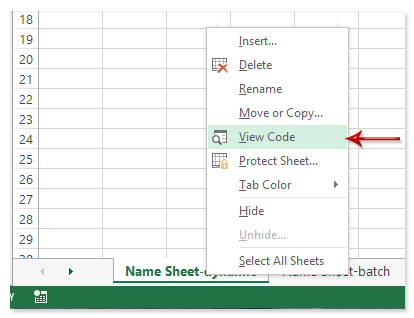
步骤 2: 在打开的 Microsoft Visual Basic for Applications 窗口中,将以下 VBA 代码粘贴到模块窗口内。
Private Sub Worksheet_SelectionChange(ByVal Target As Range)
Set Target = Range("A1")
If Target = "" Then Exit Sub
Application.ActiveSheet.Name = VBA.Left(Target, 31)
Exit Sub
End Sub提示:此 VBA 代码会根据单元格 A1 的值动态重命名工作表,您可根据需要将“A1”替换为其他单元格。
步骤 3: 保存 VBA 代码,然后关闭 Microsoft Visual Basic for Applications 窗口。
随后,工作表名称将根据指定单元格的值动态更新。
注意:
- 若指定单元格为空,则不会重命名该工作表。
- 每当指定单元格中的值发生更改时,工作表将自动重命名。
- 如果在指定单元格中输入特殊字符(例如 *),系统将弹出错误警告。
根据各工作表中指定单元格的值批量重命名多个工作表
上述方法一次只能重命名一个工作表。但借助 Kutools for Excel 的批量重命名工作表功能,您可以快速根据每个工作表中指定单元格的值,批量重命名全部或多个工作表。例如,您可以将每个工作表重命名为其 A1 单元格中的值。
Kutools for Excel 提供 300 多项高级功能,简化复杂任务,提升创造力与效率。集成 AI 能力,Kutools 精准自动化任务,让数据管理变得轻松自如。Kutools for Excel 的详细信息…… 免费试用……- 单击 KUTOOLS PLUS > 工作表 > 重命名工作表。参见截图:
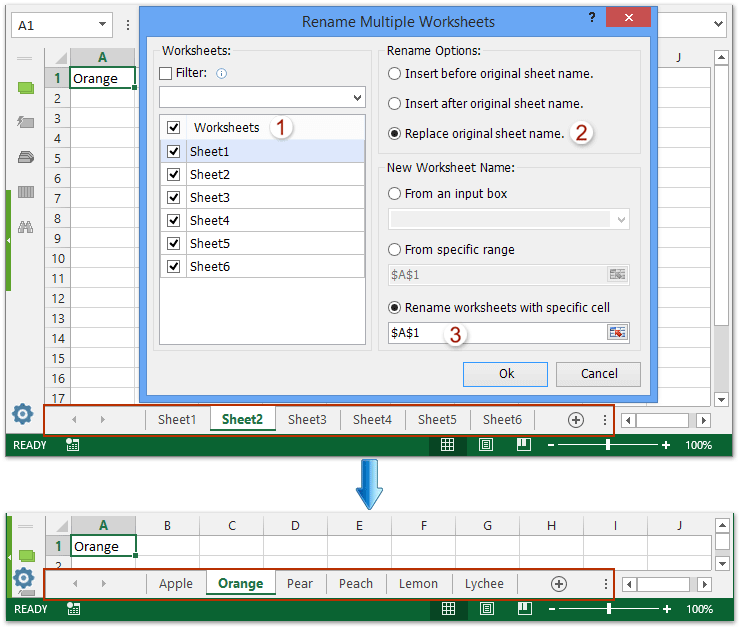
- 在打开的批量重命名工作表对话框中,请按如下操作:
- 在工作表列表中,勾选您要重命名的工作表。
- 在重命名方式部分,勾选替换原表名选项。
- 在文件名来源部分,请勾选对应工作表中的单元格选项,并指定用于重命名该工作表的单元格。
- 单击确定按钮。
现在,所有已勾选的工作表均已根据各自工作表中指定单元格的值完成重命名。参见截图:
注意:想使用批量重命名工作表功能?立即下载 Kutools for Excel!此外,Kutools 还提供 300 多项实用功能,并支持 30 天免费试用。不要犹豫,立即体验吧!
根据指定列表批量重命名多个工作表
Kutools for Excel 的批量重命名工作表功能还支持根据指定列表中的单元格值,一键批量重命名多个工作表。
Kutools for Excel 提供 300 多项高级功能,简化复杂任务,提升创造力与效率。集成 AI 能力,Kutools 精准自动化任务,让数据管理变得轻松自如。Kutools for Excel 的详细信息…… 免费试用……- 单击 KUTOOLS PLUS > 工作表 > 重命名工作表。
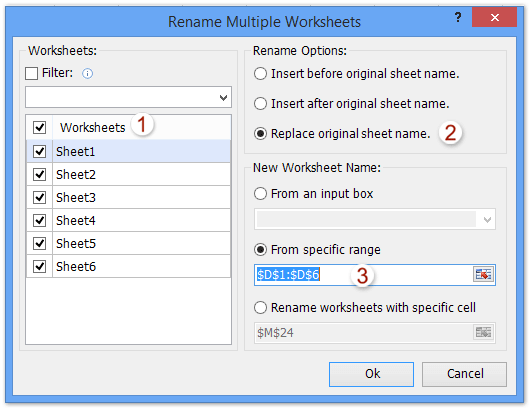
- 在打开的批量重命名工作表对话框中,按如下配置:
- 在工作表列表中,选择您要重命名的工作表。
- 在重命名方式部分,勾选替换原表名选项。
- 在文件名来源部分,勾选来自选区选项,然后单击
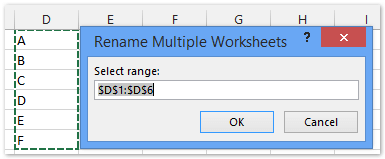
 按钮,即可打开第二个批量重命名工作表对话框(参见右侧截图)。接着,选择用于重命名工作表的单元格列表,再单击确定按钮。
 - 单击确定按钮即可应用重命名操作。
随后,您将看到所有已勾选工作表的名称均已更新为指定列表中对应单元格的值。参见下方截图: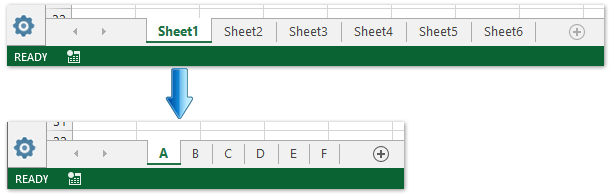
注意:想使用批量重命名工作表功能?立即下载 Kutools for Excel!此外,Kutools 还提供 300 多项实用功能,并支持 30 天免费试用。不要犹豫,立即体验吧!
演示:在 Excel 中根据单元格值(来自列表)重命名工作表
相关标签:
相关推荐




专题
+ 收藏
+ 收藏
+ 收藏
+ 收藏
+ 收藏
+ 收藏
最新数据
相关文章
Microsoft Excel:通过 API 实现电子表格自动化 - Openclaw Skills
Excel / XLSX: 专业电子表格自动化 - Openclaw Skills
Excel 周报:Power Query 报告 - Openclaw Skills
xlsx-cn: 高级 Excel 电子表格处理 - Openclaw Skills
xlsx-pro: 专业 Excel 自动化与财务建模 - Openclaw Skills
电子表格:Excel 和 Google 表格自动化 - Openclaw Skills
自动化 Excel:电子表格自动化与数据处理 - Openclaw Skills
CSV 转 Excel 转换器:专业格式化与多工作表支持 - Openclaw Skills
考勤表生成器:自动化人力资源 Excel 报表 - Openclaw Skills
如何在 Excel 中根据多个条件查找并返回最大值?
AI精选