


如何在 Outlook 中显示或还原功能区?
作者:互联网
2026-04-09
 其他
其他
有时,当您打开 Outlook 应用时,可能会发现功能区从界面中消失,如下方截图所示。没有功能区,日常操作将变得更加繁琐且耗时。本文将为您介绍如何快速显示或还原 Outlook 功能区。

在 Outlook 2013 中显示或还原功能区
在 Outlook 2013 中显示或还原功能区
在 Outlook 2013 中,显示功能区的方法略有不同,请按照以下步骤操作。
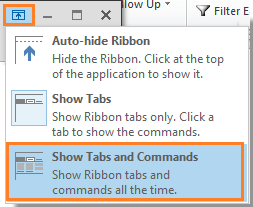
1. 请点击“功能区显示选项”按钮 。见截图:
。见截图:

2. 单击“功能区显示选项”按钮后,在下拉列表中选择“显示选项卡和命令”。
或者,您也可以直接点击 Outlook 界面上的任意选项卡,然后单击“固定功能区”按钮 。见截图:
。见截图:
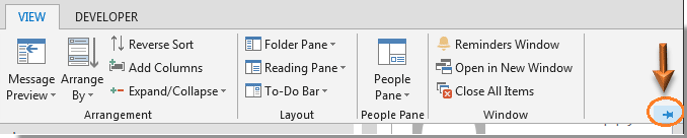
注意:您也可以通过快捷键“Ctrl” + “F1”展开 Outlook 2013 的功能区。
相关标签:
outlook技巧
相关推荐




专题
+ 收藏
+ 收藏
+ 收藏
+ 收藏
+ 收藏
+ 收藏
最新数据
相关文章
如何按类别打印 Outlook 日历?
04/16
如何在 Outlook 中始终使用指定账户发送新建邮件?
04/16
如何在 Outlook 中只查看未读邮件?
04/16
如何在 Microsoft Outlook 中关闭自动更正功能?
04/16
如何在 Outlook 中打印邮件时,避免两侧内容被裁剪?
04/16
如何在 Outlook 日历中隐藏全天事件?
04/16
如何在 Outlook 中获取邮件会话或对话中的附件?
04/16
如何在 Outlook 中将联系人关联到日程安排?
04/16
如何在 Outlook 邮件中进行绘图或涂鸦?
04/16
如何在 Outlook 中显示包含子文件夹的未读项目数量?
04/16
AI精选

