


如何在 Excel 中设置数据验证,仅允许输入大于今天日期或指定日期的日期?
作者:互联网
2026-04-11
 Excel
Excel
在 Excel 中工作时,如果您希望仅允许在工作表中输入过去的日期、未来的日期或某个特定日期范围,该如何实现这一设置?
仅允许在 Excel 中输入过去日期/未来日期/特定日期范围
仅允许在 Excel 中输入过去日期/未来日期/特定日期范围
在 Excel 中,数据验证功能可帮助您仅允许在工作表中输入特定日期,请按以下步骤操作:
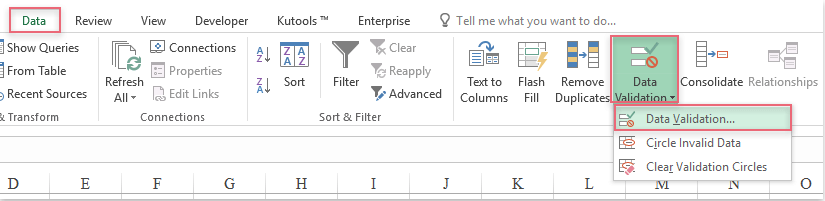
1. 选择要输入特定日期的单元格列,然后点击数据 > 数据验证 > 数据验证,见截图:
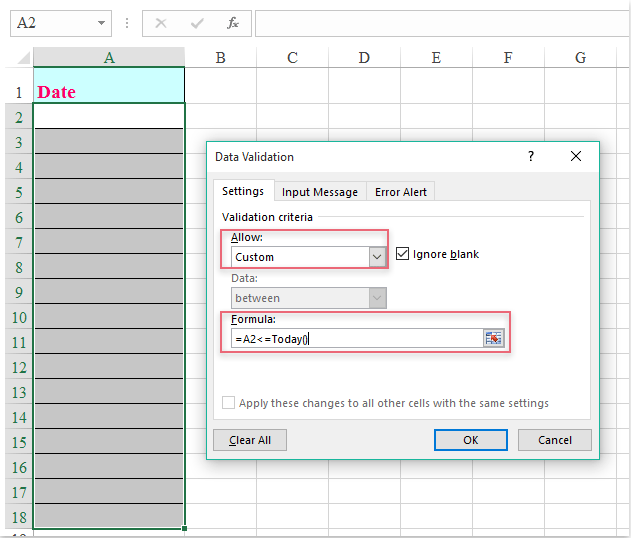
2. 在数据验证对话框中,切换到设置选项卡,从验证条件下拉列表中选择自定义,然后在公式文本框中输入 =A1<=TODAY(),见截图:
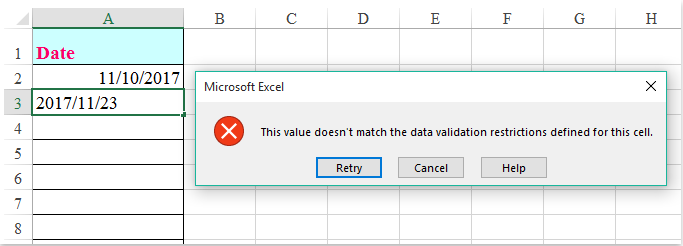
3. 然后单击确定按钮,此后所选列中仅允许输入小于今天的日期,见截图:
注意:
1. 如果只想允许输入未来日期,请使用此公式:=A2>=TODAY()。
2. 有时,您可能希望仅允许输入特定日期范围内的值,请输入以下公式:AND(A2>TODAY(),A2<=(TODAY()+30)),即可限制仅能输入从今天起 30 天内的日期。您可根据需要调整单元格引用。
太棒了!在 Excel 中像使用 Chrome、Edge、Firefox 和 Safari 一样高效地使用 Tabs!
每天为您节省 50% 的时间,并减少成千上万次鼠标点击!
相关标签:
相关推荐



专题
+ 收藏
+ 收藏
+ 收藏
+ 收藏
+ 收藏
+ 收藏
最新数据
相关文章
AI精选


「JS全栈AI Agent学习」六、当AI遇到矛盾,该自己决定还是问你?—— Human-in-the-Loop
工程师眼中的Prompt提示词
从零创建 skill:Skill Creator 项目全解析
Claude降智再被实锤!推理能力严重下滑,用户连夜跑路 Codex
OpenClaw 教程:新 Mac 从 0 配到国产 AI、飞书微信和无人值守
MCP (Model Context Protocol) 原理与实战
LLM应用的“外挂大脑”:Embedding、向量数据库与RAG
Agent 开发进阶(十五):Agent 团队系统,让多个智能体协同工作