如何在 Excel 中调整工作表标签的大小?
您知道吗?Excel 中的工作表标签其实可以自由调整大小!本教程将为您详细介绍如何根据需求灵活调整工作表标签的尺寸。 1. 单击“Windows”或“开始”按钮 > “控制面板”。参见截图:2. 在“控制面板”对话框
2026-04-16
Excel技巧

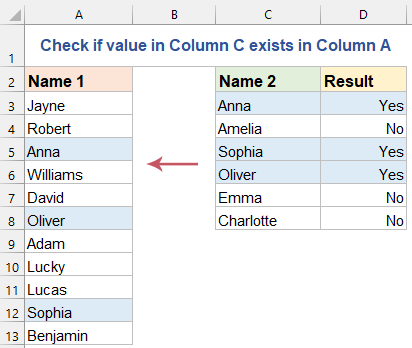
在 Excel 中检查值是否存在于另一列 – 完整指南
在 Excel 中,验证某一列的值是否存在于另一列是一项常见任务,可通过多种方法实现,分别适用于精确匹配或部分匹配。高亮显示这些匹配项,能帮助您更快速、直观地识别结果。假设您有两列数据(A 列和 C 列),其中均包
2026-04-16
Excel技巧
如何在 Outlook 中转发和删除邮件?
假如您经常需要转发邮件后立即将其删除,通常需要分两步操作:先转发,再删除。本文将为您介绍如何在 Microsoft Outlook 中,通过一步操作轻松实现邮件的转发与删除。第 1 部分:自定义关于转发和删除的快速操
2026-04-16
outlook技巧
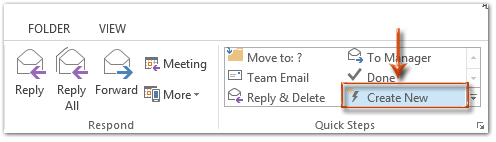
如何在 Excel 中将不带扩展名的文件名插入到页眉、页脚或单元格中?
通常,打开的工作簿文件名及其扩展名会显示在 Excel 窗口顶部。但若需仅将不带扩展名的文件名插入页眉、页脚或某个单元格,该如何实现?本文将为您介绍三种实用解决方案。使用自定义页眉/页脚功能在页眉/页脚中插入不带扩展
2026-04-16
Excel技巧
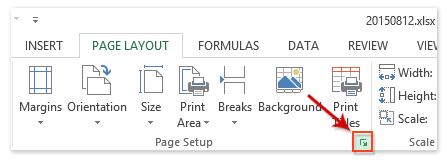
如何在 Excel 中快速打印被隐藏的工作表?
如果您的工作簿包含大量工作表——部分可见、部分隐藏,而您只想打印那些被隐藏的工作表,请按照以下步骤操作。由于 Excel 默认不允许打印隐藏的工作表,我将指导您使用一段简单的 VBA 代码轻松实现这一需求:1. 按下
2026-04-16
Excel技巧

如何获取切片器的选定值并在 Excel 单元格中显示?
h4{font-size:20px;color:#656464}.More p{padding-left:10px}ul{list-style:none}假设您已创建了一个数据透视表及一个用于控制该数据透视表的切片器
2026-04-16
Excel技巧
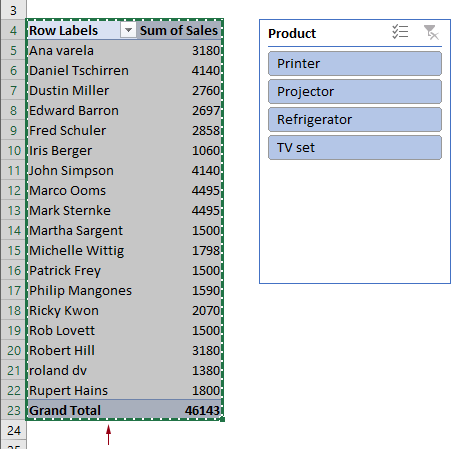
如何在 Outlook 中设置快速访问工具栏?
您是否知道,所有自定义的快速访问工具栏设置都会以独立文件的形式保存?您是否尝试过将快速访问工具栏移动到其他位置,或者直接隐藏整个功能区(包括快速访问工具栏)?本文将为您详细介绍如何在 Outlook 2010 和 2
2026-04-16
outlook技巧
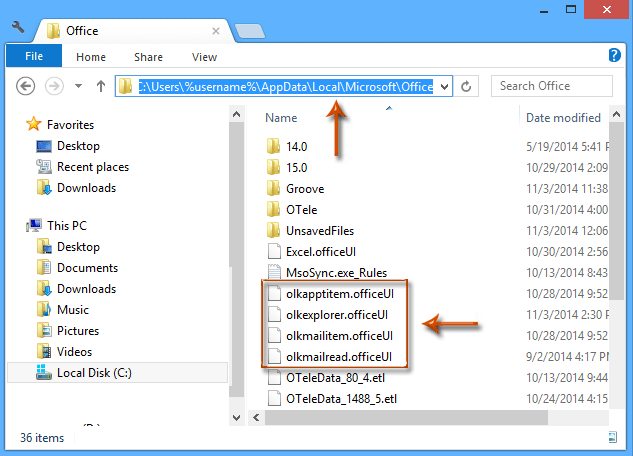
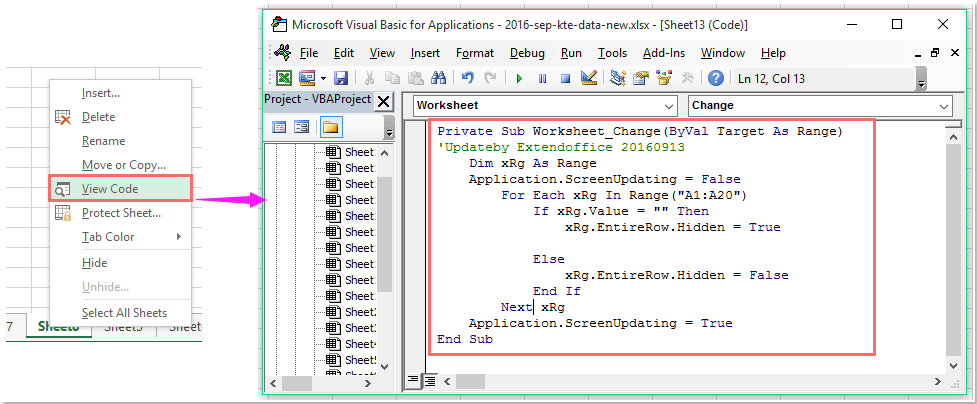
如何在 Excel 中自动隐藏包含空白单元格的整行?
如果您的 Excel 数据集中某列包含空白单元格,您或许希望自动隐藏这些空白单元格所在的行。本指南将为您演示如何通过一段简洁的 VBA 代码,轻松实现自动隐藏含空白单元格的行,让您无需手动筛选或逐行隐藏,即可高效管理
2026-04-16
Excel技巧