如何将添加的联系人加入 Outlook 的自动完成列表?
作者:互联网
2026-04-13
 其他
其他
Outlook 的自动完成功能可助您在撰写邮件时,轻松根据已输入的信息快速查找收件人。默认情况下,发送邮件后,自动完成列表会自动收录这些联系人的邮箱地址。事实上,您还可以一次性手动将多个联系人地址添加到自动完成列表中,进一步提升您的工作效率。本文将为您介绍一种方法,帮助您同时将多个邮箱地址添加到 Outlook 的自动完成列表中。
添加联系人添加到 Outlook 自动完成列表
添加联系人添加到 Outlook 自动完成列表
若要将多个联系人添加到 Outlook 的自动完成列表,请按以下步骤操作:
1. 新建一封电子邮件。
2. 在“消息”窗口的邮件顶部,点击“收件人(To)”按钮。
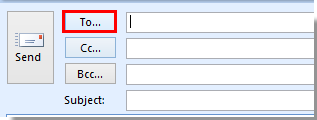
3. 在“选择名称”对话框中:
1)。在“通讯簿”下拉列表中选择联系人文件夹;2)。如果您想添加所选文件夹中的全部联系人,请点击第一个联系人,按住“Shift”键并向下滚动选择最后一个联系人;3)。点击“收件人(To ——>)”按钮;4)。点击“确定(OK)”按钮。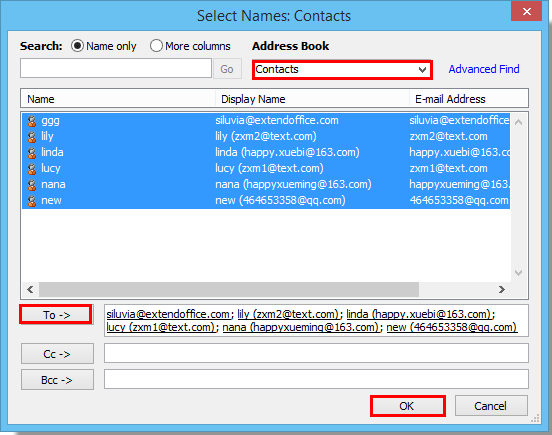
4. 此时,所有选中的联系人将被添加到“消息”窗口的“收件人(To)”字段,并同步至自动完成列表。随后,请关闭“消息”窗口,无需保存。
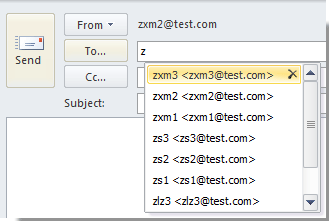
5. 从现在开始,当您在“收件人(To)”或“抄送(Cc)”字段中输入收件人邮箱地址的首字母时,之前选中的相关联系人将会立即出现在自动完成列表中。请参见下图:
相关标签:
outlook技巧
相关推荐