在 Excel 中将复制页面配置设置从一个工作表复制到另一个工作表
作者:互联网
2026-04-14
 Excel
Excel
确保整个工作簿中多个工作表的页面设置保持一致,是实现格式统一打印输出的关键。在大型工作簿中,手动为每个工作表逐一调整页面设置往往费时费力。本文将为您介绍两种高效方法,轻松在不同工作表间复制页面设置,大幅简化操作流程,确保文档格式整齐划一。
在多个工作表之间复制基本页面设置将指定的页面设置选项复制到其他工作表在多个工作表之间复制基本页面设置
Excel 的原生功能可轻松将一个工作表中的所有页面设置复制到其他工作表。请按以下步骤操作:
- 打开包含您要复制的页面设置的源工作表。
- 按住 Ctrl 键,同时单击工作簿底部的标签,即可选中所有需要应用相同页面设置的目标工作表。
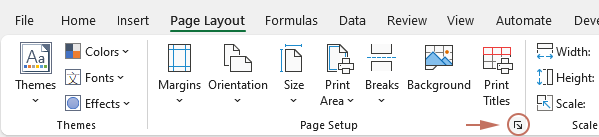
- 转到“页面布局”选项卡,然后单击“页面设置”组右下角的箭头图标。
- 在弹出的“页面设置”对话框中,单击“确定”按钮。
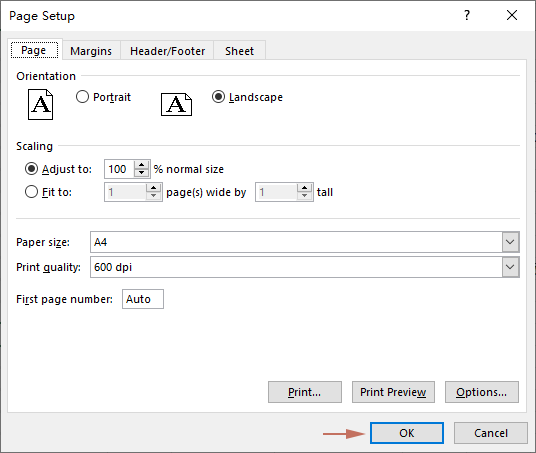
现在,您只需导航至“文件”>“打印”,即可查看已应用的页面设置。
将指定的页面设置选项复制到其他工作表
与上述方法相比,“Kutools for Excel”可让您更灵活地自定义要复制的页面设置元素,非常适合有选择性地应用设置:
Kutools for Excel——包含 300 多个 Excel 必备工具,并永久免费畅享 AI 功能!立即下载!
- 打开包含您要复制的页面设置的源工作表。
- 选择“KUTOOLS PLUS”>“打印”>“复制页面配置……”。
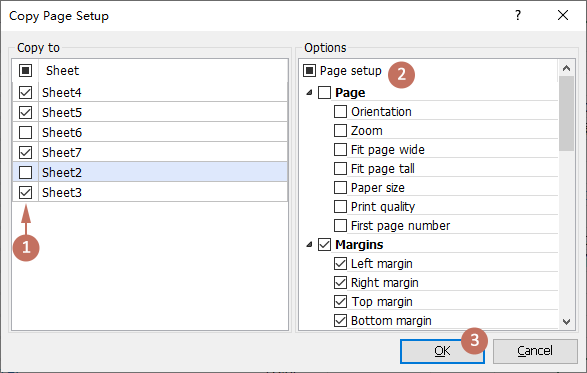
- 在弹出的“复制页面配置”对话框中,请按以下方式完成配置。
- 请选择要应用相同页面设置的目标工作表。
- 勾选您希望复制到所选工作表的页面设置选项。默认情况下,所有选项均已选中。
- 单击“确定”。
Kutools for Excel——通过 300 多款必备工具全面增强 Excel 功能,助您工作更快速、更轻松,并借助 AI 功能实现更智能的数据处理与高效办公!立即获取
Excel 内置工具可快速实现多个工作表间页面设置的完全统一,适用于对整体一致性有要求的场景。而当您只需标准化特定页面设置属性时,Kutools for Excel 则提供更高的灵活性,让您精准选择要复制的内容。这种定制化方式有助于高效管理复杂工作簿,确保每个工作表都能完美契合其特定需求。
相关标签:
相关推荐




专题
+ 收藏
+ 收藏
+ 收藏
+ 收藏
+ 收藏
+ 收藏
最新数据
相关文章
Microsoft Excel:通过 API 实现电子表格自动化 - Openclaw Skills
Excel / XLSX: 专业电子表格自动化 - Openclaw Skills
Excel 周报:Power Query 报告 - Openclaw Skills
xlsx-cn: 高级 Excel 电子表格处理 - Openclaw Skills
xlsx-pro: 专业 Excel 自动化与财务建模 - Openclaw Skills
电子表格:Excel 和 Google 表格自动化 - Openclaw Skills
自动化 Excel:电子表格自动化与数据处理 - Openclaw Skills
CSV 转 Excel 转换器:专业格式化与多工作表支持 - Openclaw Skills
考勤表生成器:自动化人力资源 Excel 报表 - Openclaw Skills
如何在 Excel 中根据多个条件查找并返回最大值?
AI精选