用 AI 润色您的邮件:高效沟通分步指南
作者:互联网
2026-04-13
 其他
其他
在职场中,专业且清晰的邮件沟通至关重要。无论是与客户、同事还是管理层交流,一封经过精心润色的邮件都能发挥关键作用。本指南将为您介绍多种高效、快捷的邮件润色方法,包括 Outlook 内置工具、Kutools for Outlook 的 AI 助手,以及其他 AI 驱动的解决方案。
| 原文 | 润色后 | |
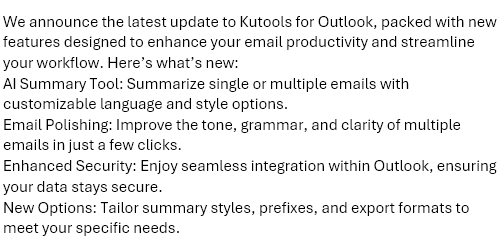 |  | 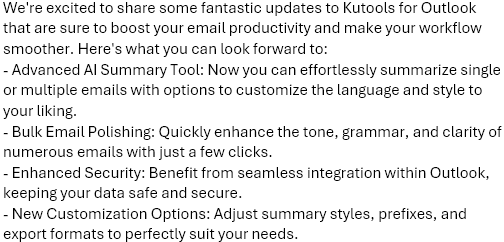 |
为什么要对邮件进行润色
使用 Outlook 内置工具润色邮件
Microsoft 365 的 Editor 功能
用 Kutools for Outlook 的 AI 助手润色邮件
Outlook 内高级 AI 润色,个性化与高效兼备
用其他 AI 工具润色邮件
灵活但需手动粘贴,存在隐私风险
为什么要对邮件进行润色
润色邮件有诸多优势:
- 让沟通更清晰:帮助收件人更快把握邮件内容与重点。
- 更专业的外观:让您的邮件结构更清晰、更专业,助您轻松赢得好印象。
- 效率提升:利用 AI 工具优化内容,显著减少反复斟酌表达的时间。
使用 Outlook 内置工具润色邮件
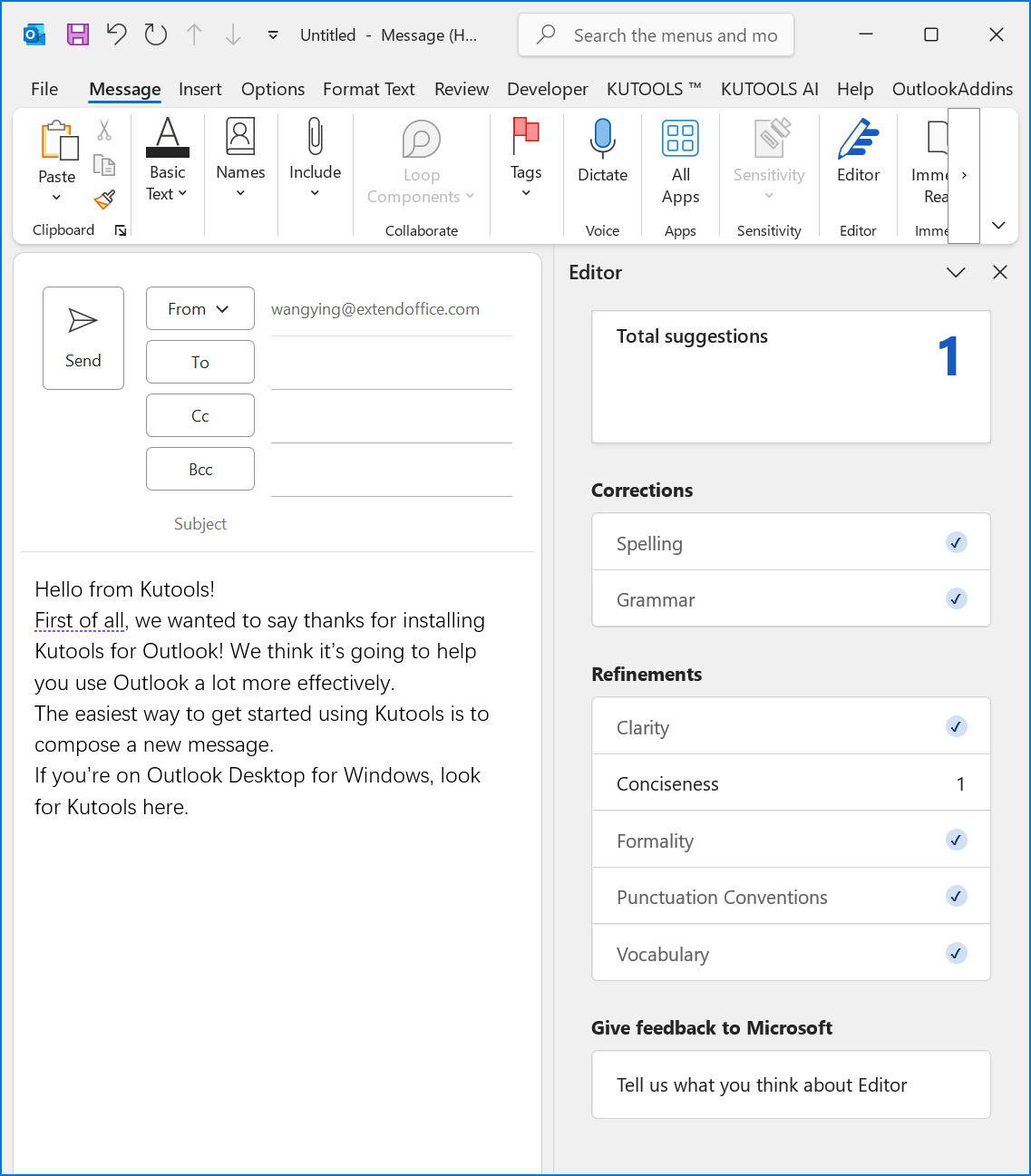
Outlook 目前尚未内置 AI 邮件润色功能,但 Microsoft 365 订阅用户 可使用 Editor 工具,对邮件内容进行基础优化,并获得语法、表达清晰度和简洁性方面的建议。
第 1 步:在写邮件窗口,切换到消息选项卡,点击 Editor 按钮。
第 2 步:Editor 将在 Outlook 右侧窗格中显示拼写、语法和表达清晰等建议。
第 3 步:点击建议窗格中的任意建议,即可预览并选择采纳或忽略。
优缺点
✅优点
- 已集成于 Outlook,适用于部分 Microsoft 365 订阅用户。
- 可实时为您提供建议。
❌缺点
- 仅适用于特定版本的 Outlook 及账户。
- 仅提供基础语法和表达清晰度方面的建议。
- 无法一次性润色整段或整封邮件——建议仅对单句进行修改。
用 Kutools for Outlook 的 AI 助手润色邮件
Kutools for Outlook 的 AI 助手工具可分析整封邮件内容,并根据语气、风格和语言偏好进行润色,满足现代高效沟通需求。
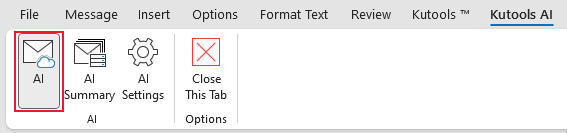
? 在 Outlook 中更高效地工作!下载 Kutools for Outlook,体验 100+ 项省时功能,助力提升办公效率——30 天免费试用!第 1 步:下载并安装 Kutools for Outlook,打开 Outlook 后,在写邮件窗口中,点击 KUTOOLS AI 选项卡,并选择 AI 进行润色。
如果您首次在 Outlook 中使用 Kutools 的 AI 功能,系统会弹出 AI 设置对话框,提示您选择 AI 提供商(如 OpenAI、Google Gemini、百度)并输入您的 AI 密钥。
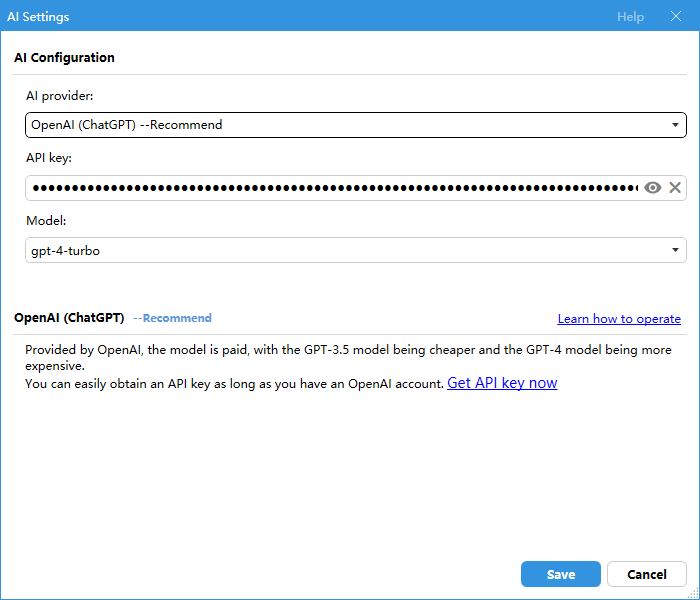
如果您还没有 AI 密钥,建议您申请 KUTOOLS AI 密钥,免费体验 KUTOOLS AI 功能 100 次。如何获取 KUTOOLS AI 密钥?
第 2 步:选中需要润色的邮件内容(如需润色整封邮件,无需选择)。然后在 KUTOOLS AI 窗格中点击润色选项卡,并点击生成按钮。
第 3 步:点击插入按钮,即可将选中内容替换为润色后的内容。
注意:如果您对润色后的内容不满意,可点击重新生成或生成按钮,反复生成内容,直到满意为止。
如需将润色后的内容复制到其他设备,只需点击复制按钮
 即可轻松完成。
更多选项
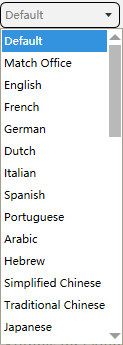
语言选择:支持 40 多种语言,助您轻松用非母语撰写邮件,满足多样化需求。
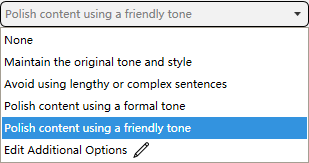
润色风格:可选择多种风格,如亲切、正式等。若需添加新语气,点击自定义选项,即可根据个人需求自定义语气。
优缺点
✅优点
- 与 Outlook 深度集成,无需繁琐的复制粘贴操作。
- 支持多语言功能。
- 多样化润色风格,全面满足您的多元沟通需求。
- 可与原文内容实现并排对比。
- 可根据需求润色特定部分或整封邮件。
❌缺点
- 需安装 Kutools for Outlook 插件。
用其他 AI 工具润色邮件
市面上有众多 AI 工具能够优化邮件内容,以下精选三款热门产品,供您对比参考。
Grammarly
使用方式:
实时语法与拼写检查。
请针对表达的清晰度和语气提出改进建议。
✅优点
- 提供免费桌面版本。
- 输入时实时反馈。
❌缺点
- 仅支持英文输入。
- 无法一次性润色整段或整封邮件——需要逐行手动确认修改。
- 润色风格自定义受限。
ChatGPT
使用方式:
将邮件内容复制到 ChatGPT。
请将此邮件润色为专业、表达清晰。
将润色后的内容复制回 Outlook。
✅优点
- 免费在线版。
- 润色风格高度可自定义
❌缺点
- 需在不同平台间进行复制粘贴,导致工作流程耗时增加。
- 不适用于批量邮件发送。
- 在处理敏感信息时,存在隐私风险。
QuillBot
使用方式:
将邮件内容粘贴到 QuillBot 编辑器。
请选择改写风格(如正式、创意、简洁等)。
✅优点
- 支持多种语言。
- 支持多种改写和润色风格。
❌缺点
- 需要手动复制粘贴。
- 同时对多封邮件进行润色,效率较低。
- 免费版功能受限。
结语
通过 AI 润色邮件不仅能够节省时间,还能让沟通内容更加清晰、专业。Outlook 的 Editor 功能适合基础修改,Grammarly、ChatGPT 和 QuillBot 提供更多灵活性,而 Kutools for Outlook 的 AI 助手则凭借与 Outlook 的无缝集成、多语言支持以及高级自定义功能脱颖而出。
✨立即下载 Kutools for outlook 今日,体验 AI 驱动的未来邮件润色!?
相关标签:
相关推荐