如何在 Word 中将表格的行和列进行转置?
作者:互联网
2026-04-04
 Word
Word
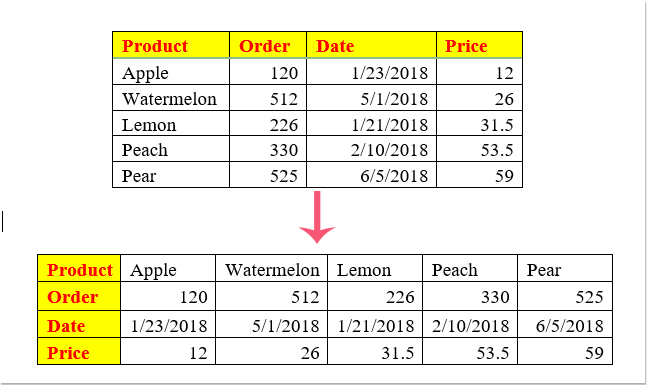
有时,您可能需要在 Microsoft Word 中切换表格方向,将行转换为列,或将列转换为行。这对于重新排版数据、提升可读性,或满足特定文档需求尤为实用。
在本教程中,我们将为您演示如何在 Word 中实现表格的行列互换,并为您提供详细的分步操作指南,助您高效快捷地重新整理数据。
使用选择性粘贴在 Word 中快速转置表格的行和列
使用 Kutools for Word 在 Word 中快速转置表格的行和列
使用选择性粘贴在 Word 中快速转置表格的行和列
请按照以下步骤在 Word 中转置表格的行和列:
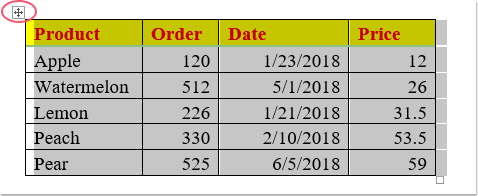
- 在 Word 中,单击表格选择按钮选中表格,然后按 Ctrl + C 即可复制。
- 在 Excel 工作表中,使用快捷键 Ctrl + V 即可将表格粘贴到工作表里。
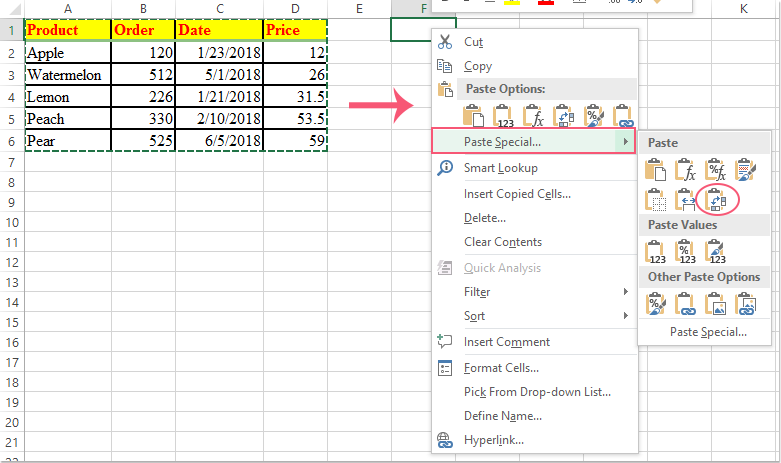
- 在 Excel 中,使用快捷键 Ctrl + C 再次复制表格。右键单击空白单元格,在快捷菜单中选择选择性粘贴 > 转置(T)。
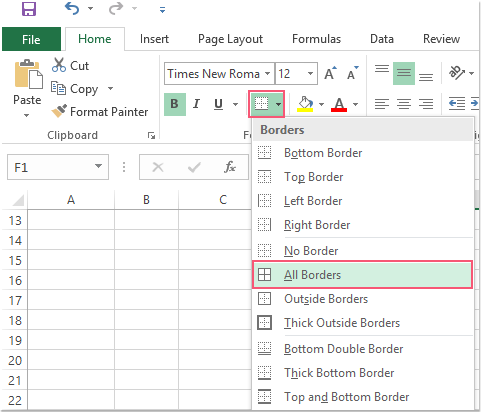
- 如果转置后部分边框消失,选中表格后,前往开始,在边框下拉菜单中选择所有框线进行设置。
- 将 Excel 中转置后的表格复制并粘贴回 Word 文档,您即可直观体验转置表格带来的变化效果:
使用 Kutools for Word 在 Word 中快速转置表格的行和列
Kutools for Word 的翻转表格功能可让您在 Word 中一键转置表格的列与行。
Kutools for Word,搭载 AI 功能?,提供超过 100 项实用功能,助您轻松完成各类任务。立即下载安装 Kutools for Word 后,请按照以下步骤操作:
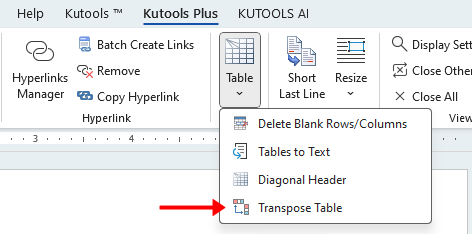
- 选中您要转置的表格后,点击 KUTOOLS PLUS > 表格 > 翻转表格。
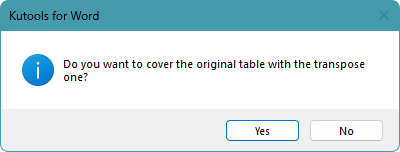
- 将弹出一个提示框,显示“是否覆盖原表格?”:
- 如需用新的转置表格替换原有表格,请单击是。
- 如需将新的转置表格插入到原表格下方,请单击否。
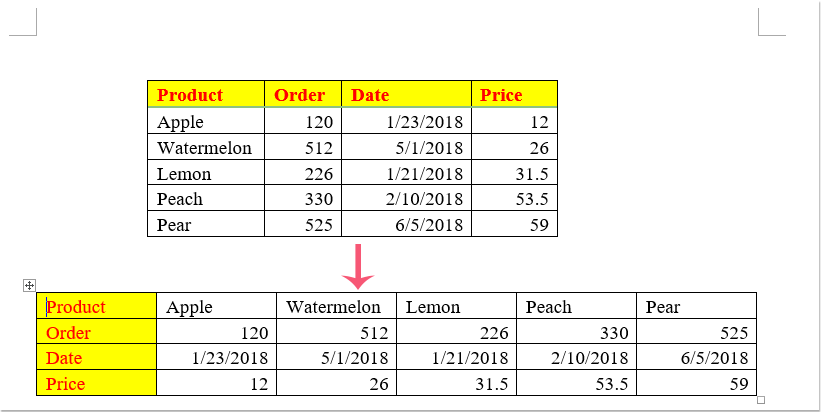
- 在本例中,我将点击否按钮,即可将新转置的表格插入到 Word 文件中。
相关标签:
word技巧
相关推荐