如何将当前附件或每一页分别另存为单独的 Word 文件?
作者:互联网
2026-04-04
 Word
Word
如果您的 Word 文档包含多页,您可能希望将当前页单独保存为新的 Word 文件。通常的做法是将当前页内容复制并粘贴到新文件中再进行保存。然而,本文将为您介绍一种更高效的方法,帮助您将单个 Word 文件中的当前页或每一页分别保存为独立文档。
使用 VBA 代码将保存当前附件页面另存为新 Word 文件
使用 Kutools for Word 将每一页另存为单独的 Word 文件
使用 VBA 代码将保存当前附件页面另存为新 Word 文件
以下 VBA 代码可协助您将当前页面内容保存为新的 Word 文件。操作步骤如下:
- 按住 ALT + F11 键,即可打开 Microsoft Visual Basic for Applications 窗口。
- 单击插入> 模块,并将以下代码粘贴到模块窗口中:
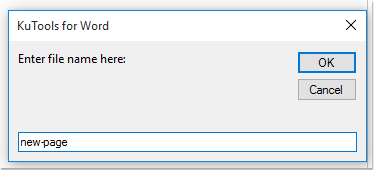
Sub SaveCurrentPageAsANewDoc() Dim xDoc As Document Dim xNewDoc As Document Dim xFileName As String Dim xFolderPath As Variant Dim xDlg As FileDialog Set xDoc = ActiveDocument xFileName = InputBox("Enter file name here: ", "KuTools for Word") If xFileName = "" Then Exit Sub Set xDlg = Application.FileDialog(msoFileDialogFolderPicker) If xDlg.Show = -1 Then xFolderPath = xDlg.SelectedItems(1) xDoc.Bookmarks("Page").Range.Select Selection.Copy Set xNewDoc = Documents.Add Selection.Paste xNewDoc.SaveAs xFolderPath & "" & xFileName & ".docx" xNewDoc.Close End If End Sub - 在按下 F5 运行代码后,于弹出的对话框中输入生成文件的名称。见截图:
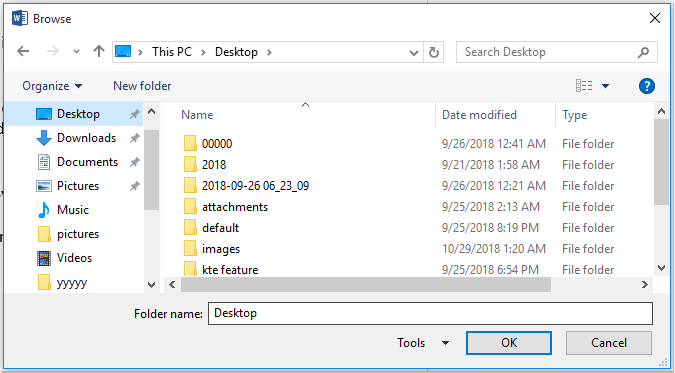
- 在第二个弹出的浏览窗口中,选择文件夹以保存生成的文件,然后单击确定。
- 单击确定,即可将当前页内容另存为新的 Word 文件。您可在所选文件夹中查看保存结果。
使用 Kutools for Word 将每一页另存为单独的 Word 文件
如果您想将整个文档的每一页分别保存为单独文件,Kutools for Word 的拆分功能可以轻松帮您实现。
Kutools for Word,搭载 AI 功能?,提供超过 100 项实用功能,助您轻松完成各类任务。立即下载安装 Kutools for Word 后,按以下步骤操作:
- 单击 KUTOOLS PLUS > 拆分。见截图:

- 在文档拆分对话框中:
- 在按以下方式拆分下拉列表中,选择页面。
- 单击
 按钮,选择要保存生成文件的文件夹。
 - 根据需求自定义新保存文件的前缀。
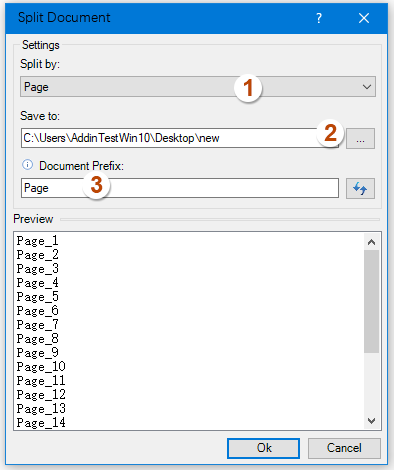
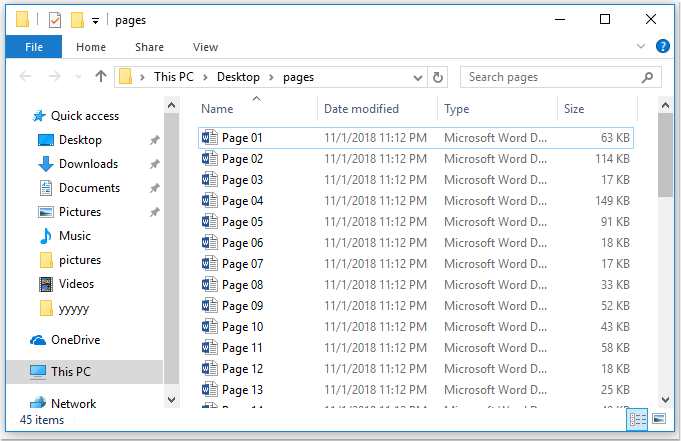
- 在完成设置后,单击确定即可开始拆分。Word 文档中的每一页都将作为单独文件保存在指定文件夹中。见截图:
相关标签:
word技巧
相关推荐