如何在 Excel 中根据“是/否”单元格创建条形图?
作者:互联网
2026-04-13
 Excel
Excel
如果您有一份包含“是”和“否”答案的报告,该如何在 Excel 中根据这些答案创建图表?
在 Excel 中根据“是”和“否”单元格创建图表
在 Excel 中根据“是”和“否”单元格创建图表
要基于“是”和“否”单元格创建图表,请先分别计算每列中“是”和“否”所占的百分比,再根据这些百分比生成图表。请按以下步骤操作:
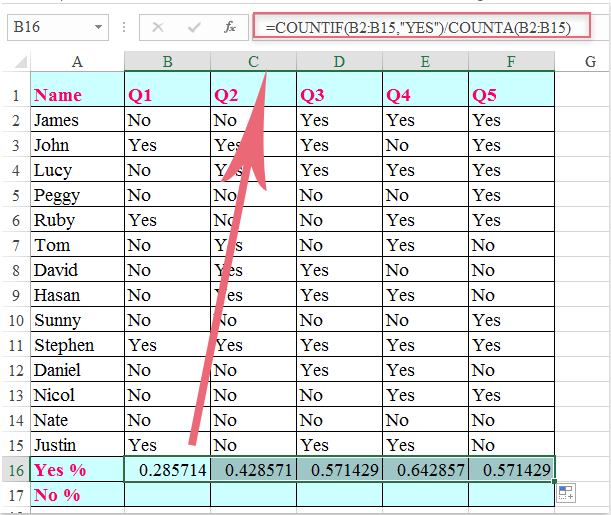
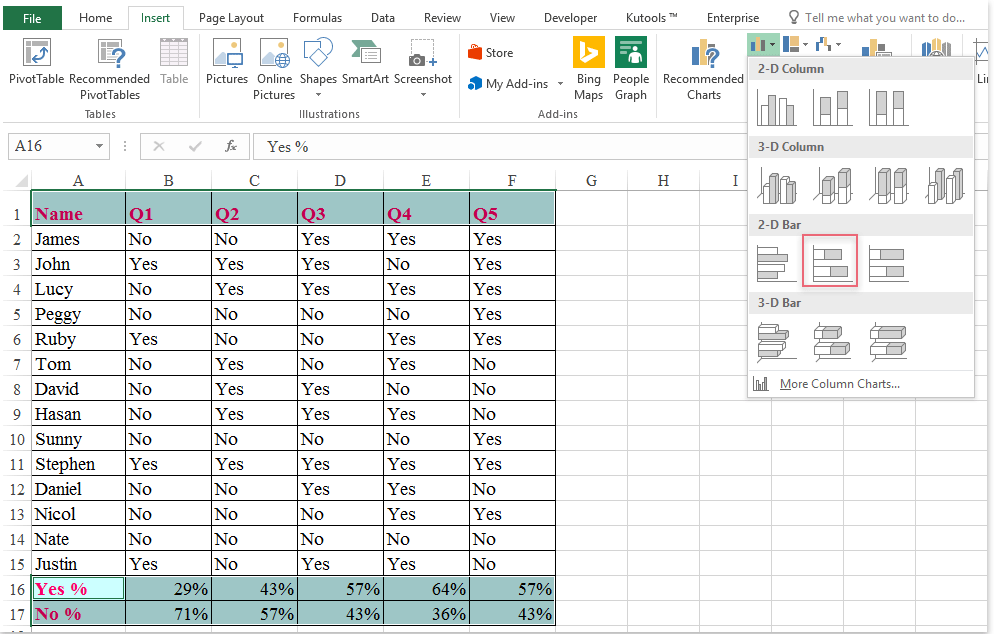
1. 在单元格 B16 中输入以下公式:=COUNTIF(B2:B15,"YES")/COUNTA(B2:B15),然后向右拖动填充柄至单元格 F16,即可计算每列中“是”答案的百分比。如下图所示:
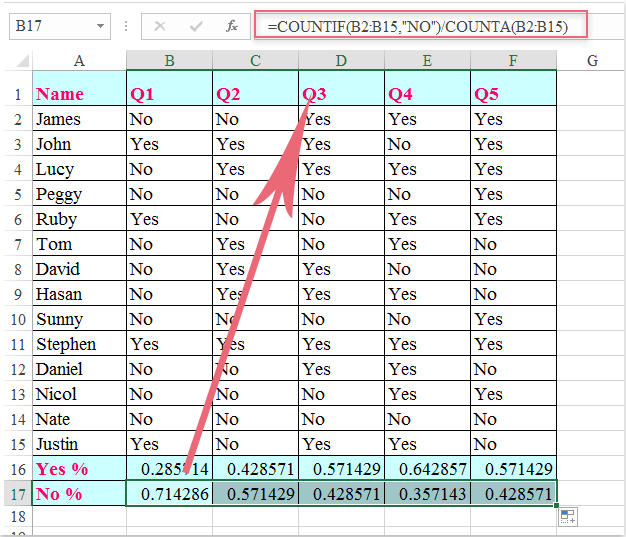
2. 继续在单元格 B17 中输入以下公式:=COUNTIF(B2:B15,"NO")/COUNTA(B2:B15),然后向右拖动填充柄至单元格 F17,即可计算每列中“否”答案的百分比。如下图所示:
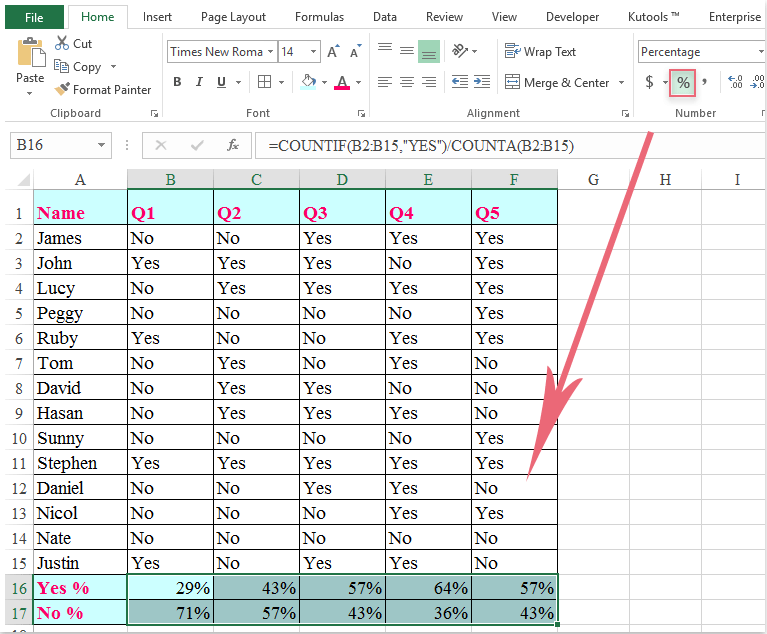
3. 然后选中公式所在的单元格,将其数字格式设置为百分比格式,如下图所示:
4. 然后按住 Ctrl 键,选择标题行和百分比单元格,点击插入> 插入柱形图或条形图> 堆积条形图 或其他所需的条形图,如下图所示:
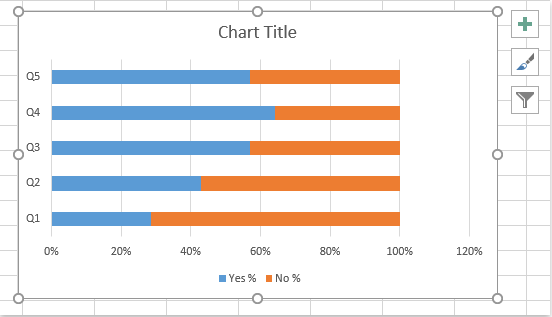
5。“是/否”条形图已按下方截图创建完成:
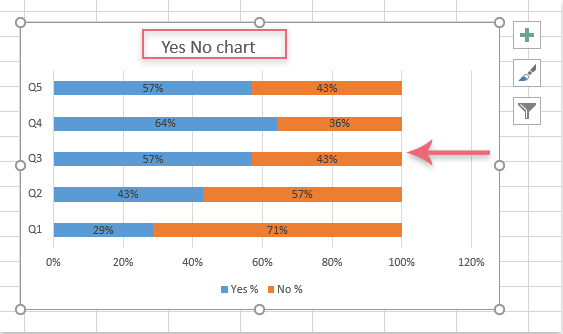
6. 最后,您可根据需要添加图表标题和数据标签,如下图所示:
相关标签:
Excel技巧
相关推荐