如何将其他工作簿中的多个工作表复制到一个新工作簿中?
作者:互联网
2026-04-13
 Excel
Excel
如果您有多个工作簿,每个都包含多张工作表,现在想从每个工作簿中快速复制部分工作表并粘贴到一个新工作簿中,Excel 是否提供了高效、便捷的方法来完成这项任务?
使用“移动或复制”功能将其他工作簿中的多个工作表复制到新工作簿
使用 Kutools for Excel 将其他工作簿中的多个工作表复制到新工作簿
使用“移动或复制”功能将其他工作簿中的多个工作表复制到新工作簿
在 Excel 中,您可以使用移动或复制功能,将工作表逐个复制到新工作簿。
1. 打开您要从中复制工作表的工作簿。
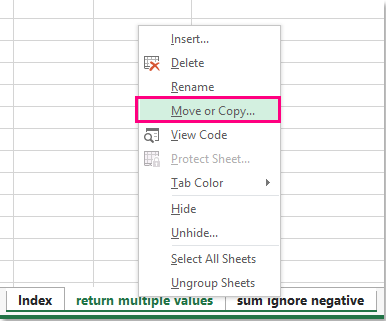
2. 然后按住 Ctrl 键选择要复制的选项卡,将光标置于任一选中的选项卡上,右键单击并从上下文菜单中选择移动或复制,参见截图:
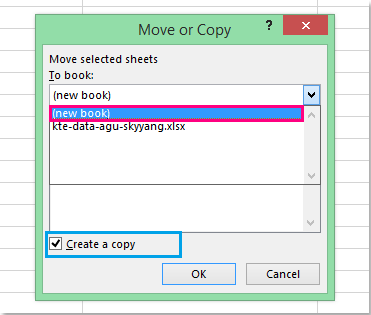
3. 在移动或复制对话框中,从新工作簿下拉列表中选择目标工作簿,并勾选建立副本选项,参见截图:
4. 然后单击确定按钮,确认工作表已复制到新工作簿,接着点击文件> 另存为,将新工作簿保存并命名为“新建合并工作簿”,如您所需。
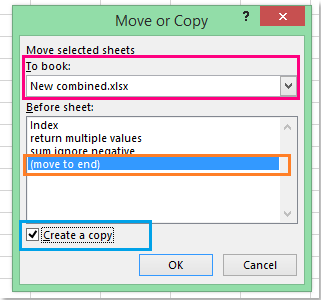
5. 打开下一个工作簿,右键单击所选工作表标签,从上下文菜单中选择移动或复制;在弹出的移动或复制对话框中,于目标工作簿部分选择新建合并工作簿(即您在上一步中命名的新工作簿),然后在列表框中单击位于移动到底部之前的工作表,最后勾选建立副本选项,参见截图:
6. 然后单击确定按钮,指定的工作表即被复制到新工作簿中,您还可重复步骤 5,按需将其他工作表轻松复制至新工作簿。
使用 Kutools for Excel 将其他工作簿中的多个工作表复制到新工作簿
逐个工作簿复制工作表费时费力,推荐您使用 Kutools for Excel 的合并工具——轻松将多个工作簿中的多张工作表快速合并到一个工作簿或单张工作表中,大幅提升效率!
Kutools for Excel 提供 300 多项高级功能,简化复杂任务,提升创造力与效率。集成 AI 能力,Kutools 精准自动化任务,让数据管理变得轻松自如。Kutools for Excel 的详细信息…… 免费试用……1. 打开您要从中复制指定工作表的工作簿。
2. 然后单击 KUTOOLS PLUS > 合并,参见截图:

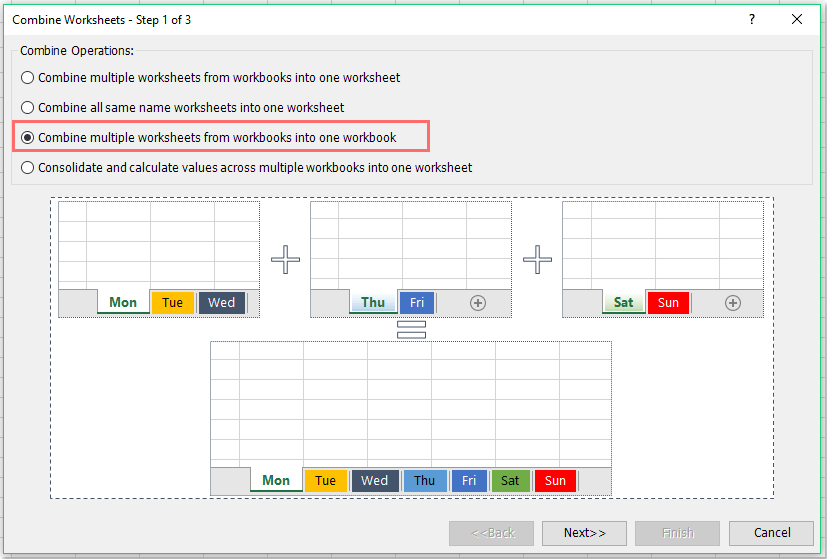
3. 在汇总工作表向导的第一步中,于复制多个工作簿中的工作表到一个工作簿中下方选择汇总类型,参见截图:
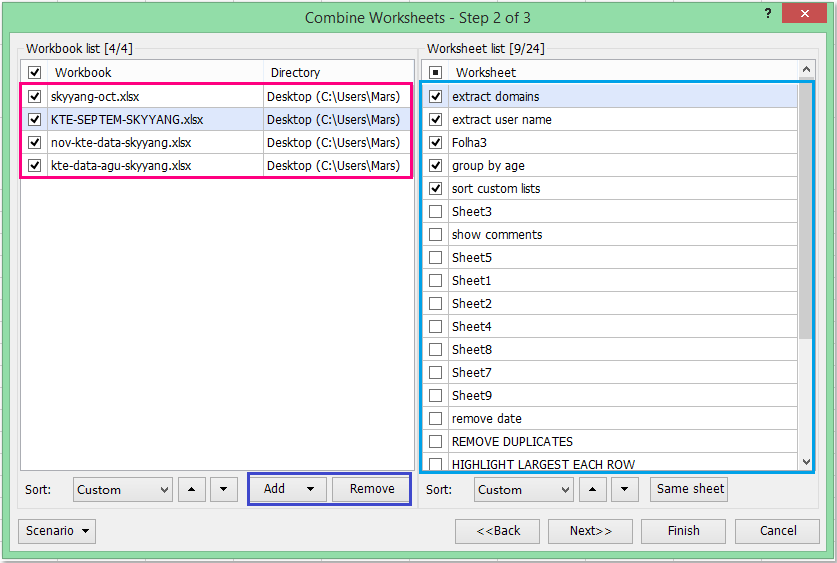
4. 然后单击下一步>>按钮。在第二步中,所有已打开的工作簿均已列在框中;您也可单击添加或移除按钮,以插入其他工作簿或删除不需要的工作簿。插入所需工作簿后,即可从每个工作簿的工作表列表框中指定要合并的工作表,参见截图:
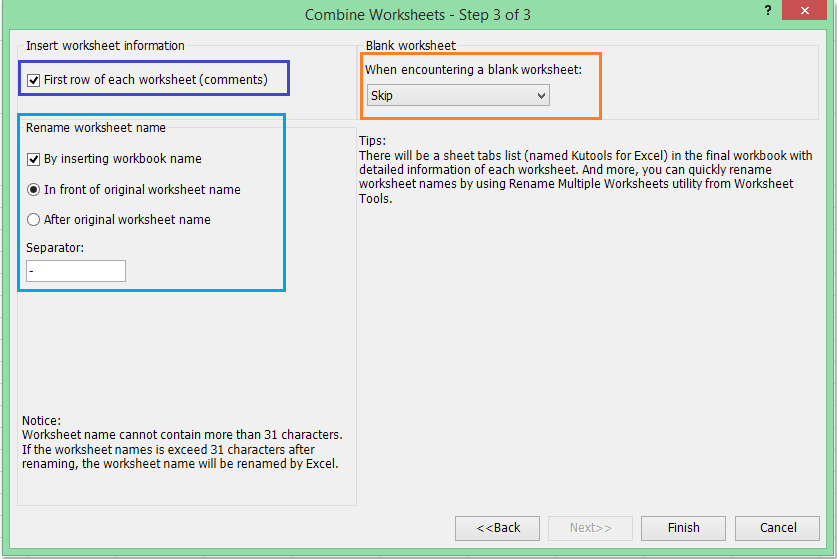
5. 然后继续单击下一步>>按钮,在第三步中,您可对合并后的工作表执行以下操作:
(1.) 勾选在每个工作表的首行(作为批注),即可在每个合并后的工作表中以批注形式插入工作簿信息;
(2.) 您可以在工作表名称前或后添加其所属工作簿的名称,以重命名合并后的工作表,也可根据需要保留原始工作表名称。
(3.) 遇到空白工作表时,您可以选择跳过或保留所需的工作表。
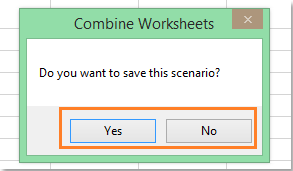
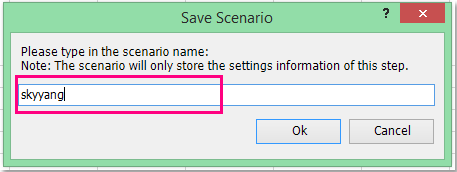
6. 完成设置后,单击完成按钮。合并工作表后,系统将提示您是否保存此方案,以便下次直接应用。单击是即可保存,或单击否取消保存。若单击是,将弹出另一个对话框,供您输入方案名称。参见截图:
 |  |  |
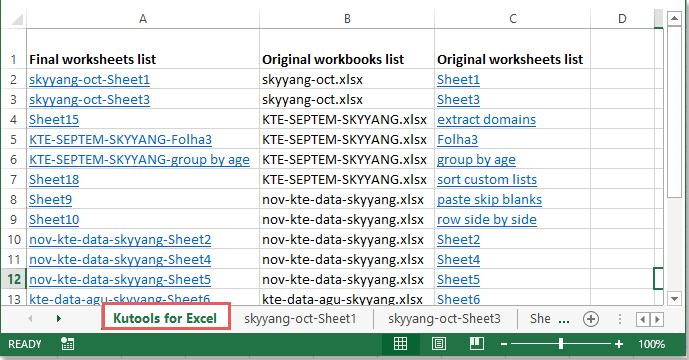
7. 单击确定按钮后,来自多个工作簿的特定工作表将全部合并到一个新工作簿中,且一个名为 Kutools for Excel 的工作表会置于所有工作表之前,其中列出了新合并的工作表、原始工作表名称及原始工作簿名称。参见截图:
单击了解有关此合并功能的更多信息……
Kutools for Excel——通过 300 多款必备工具全面增强 Excel 功能,助您工作更快速、更轻松,并借助 AI 功能实现更智能的数据处理与高效办公!立即获取
演示:使用 Kutools for Excel 将其他工作簿中的多个工作表复制到新工作簿
Kutools for Excel:超过 300 款实用工具触手可及!畅享 AI 驱动的功能,让工作更智能、更高效!立即下载!相关标签:
相关推荐