


如何在 Outlook 中按类别打印联系人?
作者:互联网
2026-04-10
 其他
其他
在 Outlook 中,使用类别对联系人进行分类,是高效管理特定人群的理想选择。但如果您想按某一特定类别打印联系人,该如何操作呢?例如,您可能只需为某个项目或会议打印带有 “Orange” 类别标记的联系人。虽然 Outlook 并未提供直接按类别打印的功能,但您依然可以轻松筛选并打印所需联系人。本文将为您详细讲解具体操作步骤。
在 Outlook 中按类别打印联系人
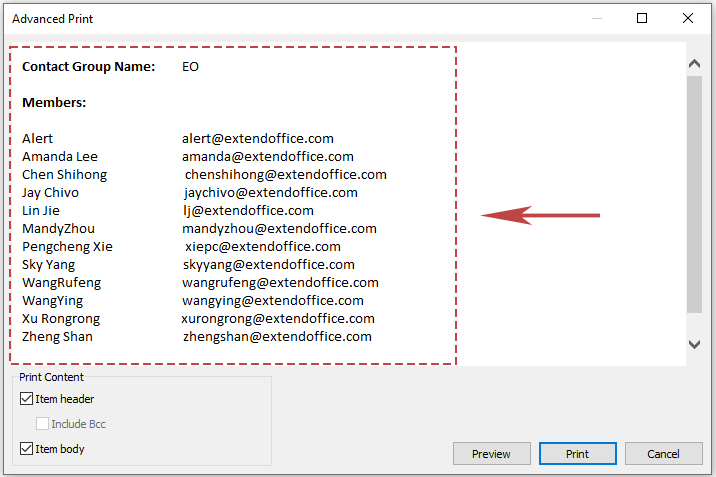
?️ 轻松将联系人组成员一页打印完成!
在使用 Outlook 打印时,联系人组是否经常被拆分到多页?借助 Kutools for Outlook 的高级打印功能,您可以轻松将整个联系人组(包括名称及所有成员)打印在同一页上。告别凌乱输出,尽享专业流畅的打印体验!
✨ 温馨提示:请先选择联系人组,然后点击“KUTOOLS PLUS”>“打印”>“高级打印”。
 立即免费试用 Kutools for Outlook
 在 Outlook 中按类别打印联系人
要在 Outlook 联系人文件夹中按类别打印所有联系人,请按如下步骤操作:
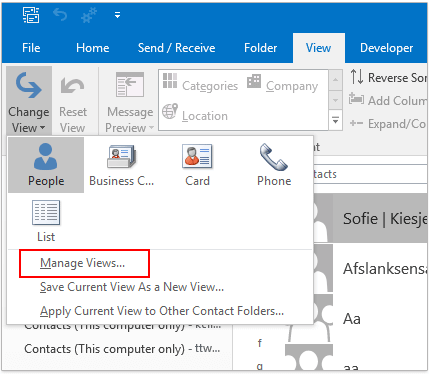
1. 打开包含您想按类别打印联系人的指定联系人文件夹,点击视图 > 更改视图 > 管理视图。
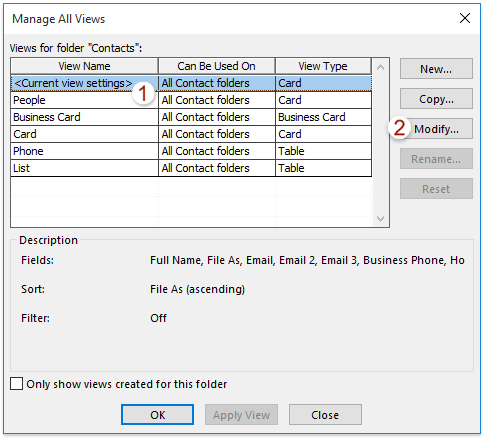
2. 在管理所有视图对话框中,输入所需的视图名称,然后单击修改按钮。
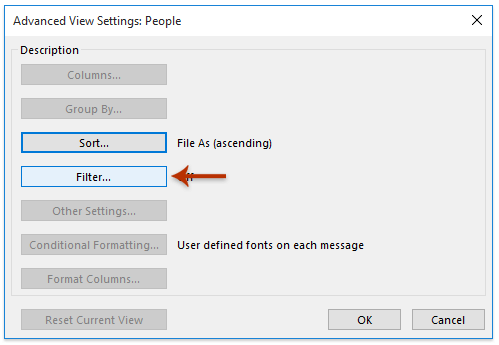
3. 在高级视图设置对话框中,单击筛选器按钮。
4. 在筛选器对话框中,请在高级选项卡的筛选条件界面下指定条件:
- (1)单击字段 > 所有联系人字段 > 类别。
- (2)在条件下拉列表中选择包含。
- (3)在数值框中输入您要打印的指定类别名称。
- (4)点击添加到列表按钮。
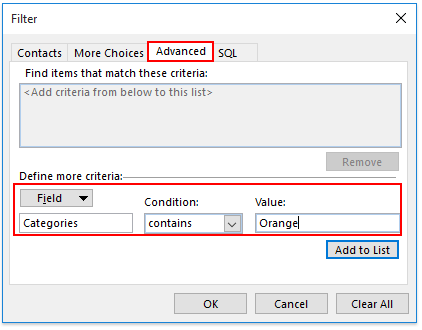
5. 现在已添加筛选条件,单击确定,依次关闭所有对话框。返回联系人文件夹后,您即可只看到已筛选出的指定类别联系人。
6. 按下 Ctrl+A,即可全选筛选后的所有联系人,然后点击文件 > 打印。
7. 继续选择打印机和打印样式,然后点击打印按钮。
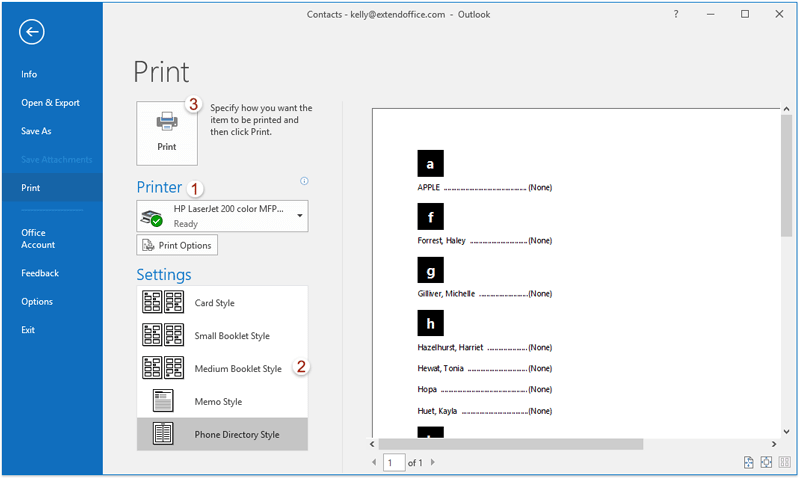
至此,您已成功按照指定类别,在 Outlook 联系人文件夹中打印了所有联系人。
相关标签:
相关推荐




专题
+ 收藏
+ 收藏
+ 收藏
+ 收藏
+ 收藏
+ 收藏
最新数据
相关文章
如何按类别打印 Outlook 日历?
如何在 Outlook 中始终使用指定账户发送新建邮件?
如何在 Outlook 中只查看未读邮件?
如何在 Microsoft Outlook 中关闭自动更正功能?
如何在 Outlook 中打印邮件时,避免两侧内容被裁剪?
如何在 Outlook 日历中隐藏全天事件?
如何在 Outlook 中获取邮件会话或对话中的附件?
如何在 Outlook 中将联系人关联到日程安排?
如何在 Outlook 邮件中进行绘图或涂鸦?
如何在 Outlook 中显示包含子文件夹的未读项目数量?
AI精选

