如何在 Excel 中一次性保护多个工作表?
作者:互联网
2026-04-13
 Excel
Excel
假设您有一个包含多个工作表的工作簿,现在需要保护所有或部分特定工作表。在 Excel 中,通常只能通过“保护工作表”功能逐个操作,一旦工作表数量较多,这种方式既繁琐又耗时。那么,如何才能在 Excel 中快速、轻松地一次性保护多个工作表呢?
使用 VBA 代码一次性保护所有工作表
使用 Kutools for Excel 一次性保护多个工作表
使用 Kutools for Excel 一次性取消多个工作表的保护
使用 VBA 代码一次性保护所有工作表
使用以下 VBA 代码,您可以为当前工作簿中的所有工作表一次性设置相同的密码进行保护,操作如下:
1. 按住 ALT + F11 键,即可打开 Microsoft Visual Basic for Applications 窗口。
2. 单击插入 > 模块,并将以下代码粘贴到模块窗口中。
VBA 代码:一次性保护工作簿中的所有工作表:
Sub protect_all_sheets()
top:
pass = InputBox("password?")
repass = InputBox("Verify Password")
If Not (pass = repass) Then
MsgBox "you made a boo boo"
Goto top
End If
For i = 1 To Worksheets.Count
If Worksheets(i).ProtectContents = True Then Goto oops
Next
For Each s In ActiveWorkbook.Worksheets
s.Protect Password:=pass
Next
Exit Sub
oops: MsgBox "I think you have some sheets that are already protected. Please unprotect all sheets then running this Macro."
End Sub3. 然后按 F5 键运行代码,并在弹出的提示框中输入用于保护工作表的密码,参见截图:
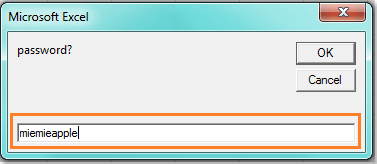
4. 单击确定,然后再次输入密码进行确认。
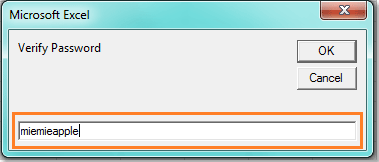
5. 然后单击确定,所有工作表即以相同密码完成保护。
使用 Kutools for Excel 一次性保护多个工作表
有时,您可能不想保护工作簿中的所有工作表,而只想保护某些特定工作表。在这种情况下,上述代码将无法满足需求。但借助 Kutools for Excel 的保护工作表功能,即可快速轻松地保护全部或指定工作表。
Kutools for Excel 提供 300 多项高级功能,简化复杂任务,提升创造力与效率。集成 AI 能力,Kutools 精准自动化任务,让数据管理变得轻松自如。Kutools for Excel 的详细信息…… 免费试用……安装 Kutools for Excel 后,请按以下步骤操作:
1. 单击 KUTOOLS PLUS 中的保护工作表,参见截图:

2. 在保护工作表对话框中,选择您要保护的工作表。(默认情况下,当前工作簿中的所有工作表均已勾选。)参见截图:
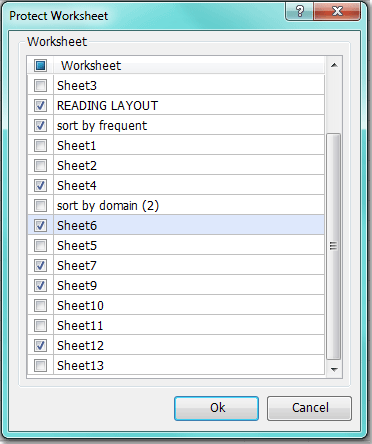
3. 然后在“保护工作表”对话框中输入并确认密码,再单击确定。参见截图:
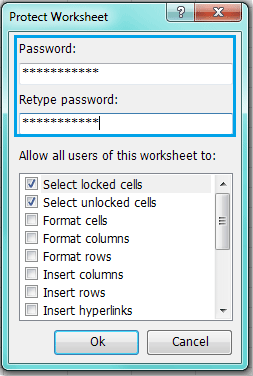
4. 然后单击确定,即可确认工作表已受保护。
单击“保护工作表”,深入了解此功能的更多信息。
使用 Kutools for Excel 一次性取消多个工作表的保护
Kutools for Excel 的取消工作表保护功能可让您一次性取消工作簿中多个受保护工作表的保护,轻松高效!
请按以下步骤操作:
1. 打开包含受保护工作表的工作簿。
2. 然后单击 KUTOOLS PLUS> 取消工作表保护,参见截图:

3. 在取消工作表保护对话框中,受保护的工作表已列在列表框中,请单击确定按钮,参见截图:
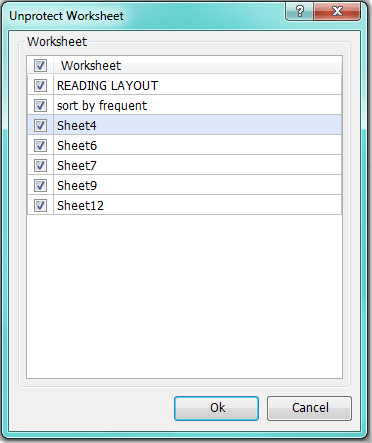
4. 随后将弹出取消工作表保护对话框,提示您输入此前用于保护工作表的密码,参见截图:
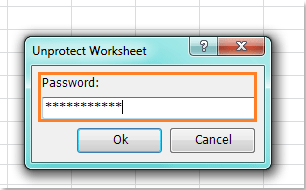
5. 输入密码后,单击确定,列表框中所有已勾选的工作表将立即取消保护。
注意:这些工作表必须使用相同的密码。
了解更多关于“取消工作表保护”功能的信息。
Kutools for Excel——通过 300 多款必备工具全面增强 Excel 功能,助您工作更快速、更轻松,并借助 AI 功能实现更智能的数据处理与高效办公!立即获取
演示:使用 Kutools for Excel 一次性保护或取消所有工作表的保护
Kutools for Excel:超过 300 款实用工具触手可及!畅享 AI 驱动的功能,让工作更智能、更高效!立即下载!
相关标签:
相关推荐




专题
+ 收藏
+ 收藏
+ 收藏
+ 收藏
+ 收藏
+ 收藏
最新数据
相关文章
如何在 Excel 中将文本替换为对应的图片?
如何在 Excel 中快速将小写货币金额转换为大写文字?
在 Excel 中批量自动调整图片以适应单元格——2 种实用方法
在 Excel 中锁定和保护单元格——(简易分步教程)
如何在 Excel 中选择整列(不含标题行或首行)?
如何让 Excel 窗口始终保持在最前面?
如何在 Excel 中对早于或晚于今天的日期应用条件格式?
如何在 Excel 中为相邻单元格非空的行自动添加编号?
在 Excel 中将数字转换为文字——全面指南
如何打印带有罗马数字页码的页面?
AI精选