Excel QUOTIENT 函数
作者:互联网
2026-04-04
 Excel
Excel
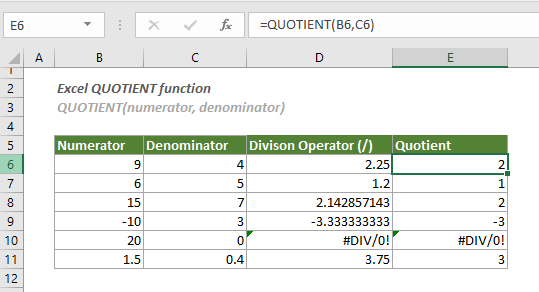
QUOTIENT 函数专为返回除法运算中所得的整数部分而设计。
语法
QUOTIENT()numerator, denominator)
参数
- 分子(必需):要被除的数字;
- 分母(必填):除数。
备注
1. 如果任一参数为非数字,则会出现 #VALUE! 错误;2. 当“分母”为零时,会出现 #DIV/0! 错误;3. 如需舍弃除法运算的余数,可使用 QUOTIENT 函数。4. 如需仅返回除法运算的余数,请使用 MOD 函数。返回值
返回一个整数值。
示例
如下面截图所示,若只需获取指定分子和分母除法运算的整数部分,可按以下方法使用 QUOTIENT 函数轻松实现。
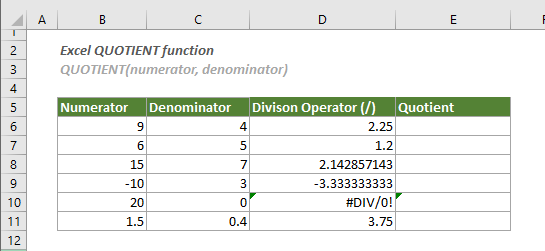
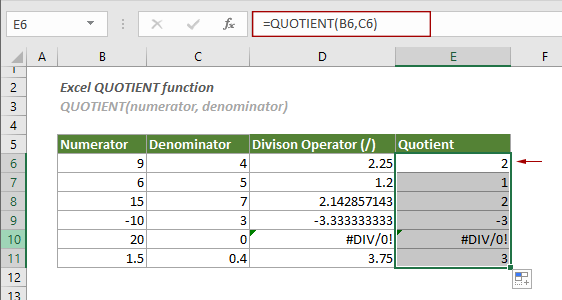
1. 选择一个空白单元格,复制或输入以下公式,然后按下 Enter 键,即可获得第一个结果。选中该结果单元格后,下拉自动填充柄即可将公式应用到其他单元格。
=QUOTIENT(B6,C6)
注意:
1. 在上述示例中,您可以看到除法运算符与 QUOTIENT 函数的区别:-—— 除法运算结果同时保留整数和小数位数;——- QUOTIENT 函数仅返回结果的整数部分。2. 您也可以在公式中直接输入数字,在 E6 单元格中,公式可以替换为:=QUOTIENT(9,4)
相关标签:
Excel
相关推荐




专题
+ 收藏
+ 收藏
+ 收藏
+ 收藏
+ 收藏
+ 收藏
最新数据
相关文章
Microsoft Excel:通过 API 实现电子表格自动化 - Openclaw Skills
04/16
Excel / XLSX: 专业电子表格自动化 - Openclaw Skills
04/16
Excel 周报:Power Query 报告 - Openclaw Skills
04/16
xlsx-cn: 高级 Excel 电子表格处理 - Openclaw Skills
04/16
xlsx-pro: 专业 Excel 自动化与财务建模 - Openclaw Skills
04/16
电子表格:Excel 和 Google 表格自动化 - Openclaw Skills
04/16
自动化 Excel:电子表格自动化与数据处理 - Openclaw Skills
04/16
CSV 转 Excel 转换器:专业格式化与多工作表支持 - Openclaw Skills
04/16
考勤表生成器:自动化人力资源 Excel 报表 - Openclaw Skills
04/16
如何在 Excel 中根据多个条件查找并返回最大值?
04/16
AI精选