


如何在 Excel 中修改特定单元格时自动发送电子邮件?
作者:互联网
2026-04-04
 Excel
Excel
本文介绍如何在 Excel 中修改指定区域内的单元格后,通过 Outlook 自动发送电子邮件。
使用 VBA 代码在指定区域内的单元格被修改时发送电子邮件
使用 VBA 代码在指定区域内的单元格被修改时发送电子邮件
当您需要在某个工作表的 A2:E11 区域内任意单元格被修改时,自动创建一封附带当前工作簿的新邮件,以下 VBA 代码即可助您轻松实现。
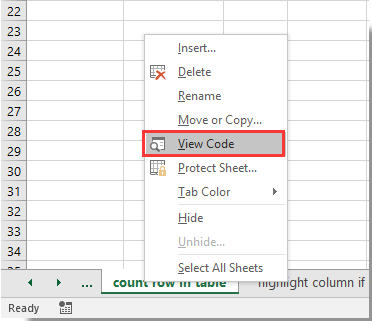
1. 在需要根据指定区域单元格变动自动发送电子邮件的工作表中,右键单击工作表标签,然后从上下文菜单中点击查看代码。参见截图:
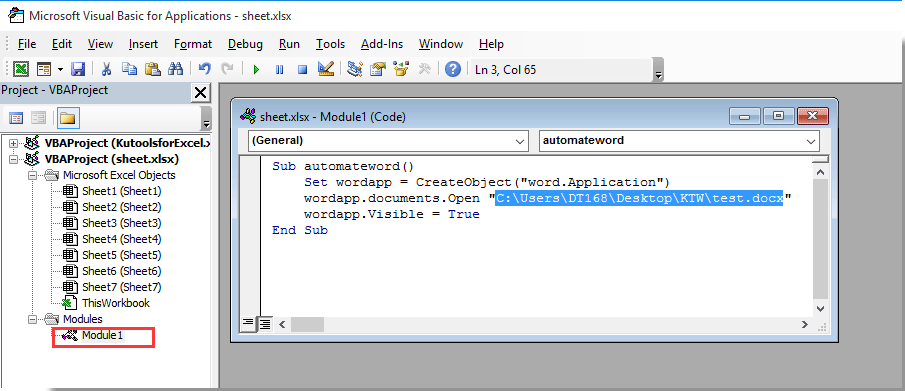
2. 在弹出的 Microsoft Visual Basic for Applications 窗口中,请将下方的 VBA 代码复制并粘贴到代码窗口内。
VBA 代码:在 Excel 中修改限定区域内的单元格时发送电子邮件
Private Sub Worksheet_Change(ByVal Target As Range)
'Updated by Extendoffice 2017/9/12
    Dim xRgSel As Range
    Dim xOutApp As Object
    Dim xMailItem As Object
    Dim xMailBody As String
    On Error Resume Next
    Application.ScreenUpdating = False
    Application.DisplayAlerts = False
    Set xRg = Range("A2:E11")
    Set xRgSel = Intersect(Target, xRg)
    ActiveWorkbook.Save
    If Not xRgSel Is Nothing Then
        Set xOutApp = CreateObject("Outlook.Application")
        Set xMailItem = xOutApp.CreateItem(0)
        xMailBody = "Cell(s) " & xRgSel.Address(False, False) & _
            " in the worksheet '" & Me.Name & "' were modified on " & _
            Format$(Now, "mm/dd/yyyy") & " at " & Format$(Now, "hh:mm:ss") & _
            " by " & Environ$("username") & "."

        With xMailItem
            .To = "Email Address"
            .Subject = "Worksheet modified in " & ThisWorkbook.FullName
            .Body = xMailBody
            .Attachments.Add (ThisWorkbook.FullName)
            .Display
        End With
        Set xRgSel = Nothing
        Set xOutApp = Nothing
        Set xMailItem = Nothing
    End If
    Application.DisplayAlerts = True
    Application.ScreenUpdating = True
End Sub注意事项:
1)。在代码中,A2:E11 是您用于触发邮件发送的单元格区域。2)。请根据需要在代码中的 xMailBody 行修改邮件正文。3)。在邮箱地址行中,将邮箱地址替换为收件人地址 .To = "邮箱地址“。4)。在 .Subject = "Worksheet modified in " & ThisWorkbook.FullName 行中修改邮件标题。3. 同时按下 Alt+Q 键,即可关闭 Microsoft Visual Basic for Applications 窗口。
此后,只要修改 A2:E11 区域内的任意单元格,系统便会自动创建一封新邮件,并附上更新后的工作簿。邮件中将包含所有指定字段,如主题、收件人和正文内容,请立即发送该邮件。
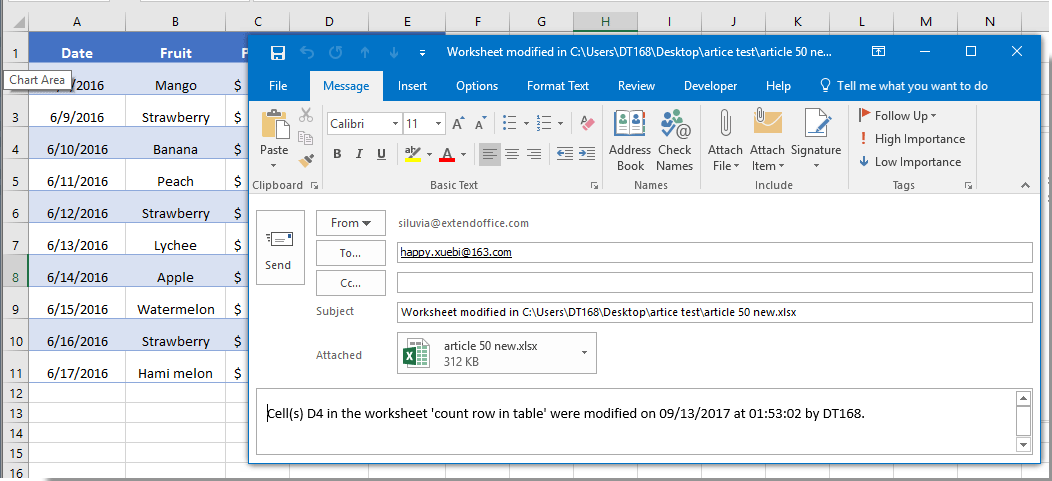
注意:此 VBA 代码仅在您使用 Outlook 作为电子邮件程序时有效。
借助 KUTOOLS AI 解锁 Excel 的神奇功能
- 智能执行:只需输入简单命令,即可执行单元格操作、分析数据并创建图表。
- 自定义公式:生成量身定制的公式,助您优化工作流程!
- VBA 编码:轻松编写并运行 VBA 代码。
- 公式解析:轻松掌握复杂公式,一目了然!
- 文本翻译:轻松打破电子表格中的语言障碍!
相关标签:
相关推荐




专题
+ 收藏
+ 收藏
+ 收藏
+ 收藏
+ 收藏
+ 收藏
最新数据
相关文章
Microsoft Excel:通过 API 实现电子表格自动化 - Openclaw Skills
Excel / XLSX: 专业电子表格自动化 - Openclaw Skills
Excel 周报:Power Query 报告 - Openclaw Skills
xlsx-cn: 高级 Excel 电子表格处理 - Openclaw Skills
xlsx-pro: 专业 Excel 自动化与财务建模 - Openclaw Skills
电子表格:Excel 和 Google 表格自动化 - Openclaw Skills
自动化 Excel:电子表格自动化与数据处理 - Openclaw Skills
CSV 转 Excel 转换器:专业格式化与多工作表支持 - Openclaw Skills
考勤表生成器:自动化人力资源 Excel 报表 - Openclaw Skills
如何在 Excel 中根据多个条件查找并返回最大值?
AI精选

