如何通过 Excel 打开指定的 Word 文档?
作者:互联网
2026-04-04
 Excel
Excel
本文将为您介绍如何通过 Excel 快速打开指定的 Word 文档。
通过 VBA 代码在 Excel 中打开特定的 Word 文档
通过 VBA 代码在 Excel 中打开特定的 Word 文档
要通过 Excel 打开指定的 Word 文档,请按以下步骤操作。
1. 在 Excel 工作表中,按下 Alt + F11 键,即可打开 Microsoft Visual Basic for Applications 窗口。
2. 在 Microsoft Visual Basic for Applications 窗口中,请点击插入> 模块,然后将下方的 VBA 代码复制并粘贴到代码窗口中。
VBA 代码:通过 Excel 打开特定的 Word 文档
Sub automateword()
    Set wordapp = CreateObject("word.Application")
    wordapp.documents.Open "C:UsersDT168DesktopKTWtest.docx"
    wordapp.Visible = True
End Sub注意:在代码中,请将 C:UsersDT 168DesktopKTWtest.docx 替换为您需要在 Excel 中自动打开的文档路径。
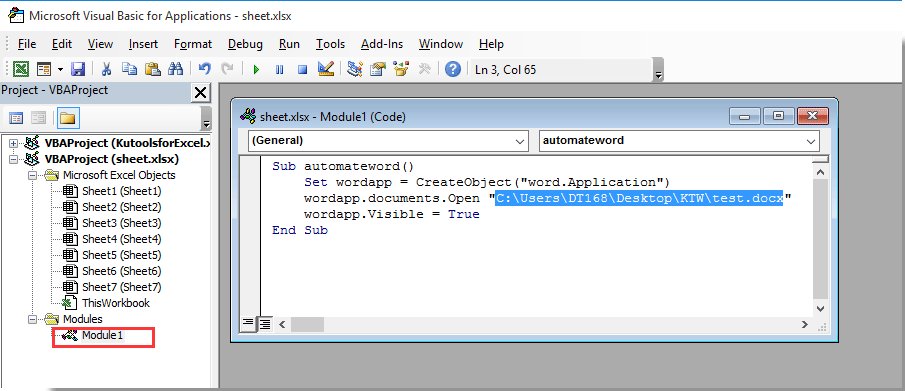
3. 按下 F5 键或单击“运行”按钮即可执行代码。
随后,指定的 Word 文档将自动打开。

借助 KUTOOLS AI 解锁 Excel 的神奇功能
- 智能执行:只需输入简单命令,即可执行单元格操作、分析数据并创建图表。
- 自定义公式:生成量身定制的公式,助您优化工作流程!
- VBA 编码:轻松编写并运行 VBA 代码。
- 公式解析:轻松掌握复杂公式,一目了然!
- 文本翻译:轻松打破电子表格中的语言障碍!
相关标签:
Excel技巧
相关推荐