如何在 Excel 中筛选出包含粗体字符的单元格?
作者:互联网
2026-04-16
 Excel
Excel
您可以在 Excel 中为单元格中的数据或内容应用粗体格式,但您知道如何筛选出包含粗体字形的单元格吗?本文精心整理了几个巧妙的 VBA 宏,助您轻松在 Excel 中按粗体字符筛选单元格。
使用辅助列筛选粗体单元格单元格
使用 VBA 代码筛选粗体单元格单元格
使用一款强大工具轻松筛选粗体单元格单元格
更多数据筛选教程……
使用辅助列筛选粗体单元格单元格
假设您需要筛选 B 列中的所有粗体(如下图所示),请按以下步骤操作:
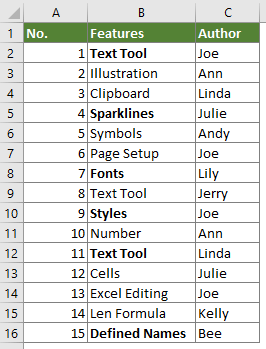
以下用户自定义函数可判断某列中的单元格是否为粗体,并在辅助列中返回 TRUE 或 FALSE。您可以筛选所有 TRUE 结果,仅显示 B 列中的粗体内容。
1. 按下 Alt+F11 键,即可打开 Microsoft Visual Basic for Applications 窗口。
2. 在 Microsoft Visual Basic for Applications 窗口中,单击插入 > 模块,然后将以下 VBA 代码复制到模块窗口中。参见下图:
VBA 代码:按粗体字符筛选单元格
Function IsBold(rCell As Range)
IsBold = rCell.Font.Bold
End Function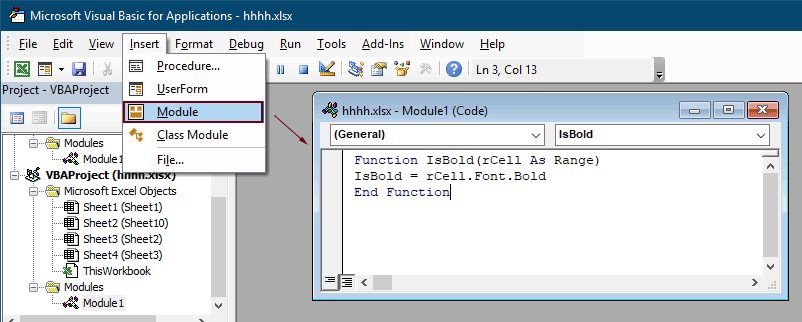
3. 按 Alt+Q 键即可关闭代码窗口。
4. 选择紧邻表格的空白单元格(所选单元格应与筛选表格的第一行处于同一行),将下方公式复制到其中,然后按 Enter 键。
=IsBold(B2)
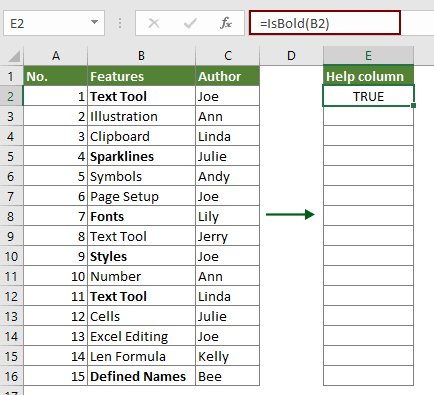
5. 保持选中第一个结果单元格,拖动填充柄即可快速获取所有结果。如下图所示:
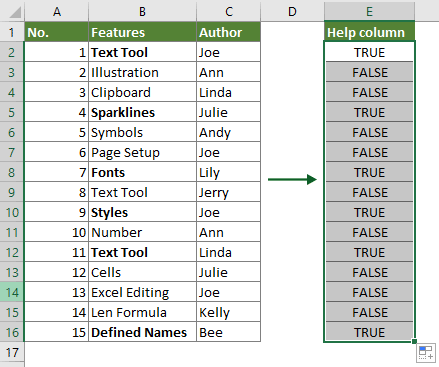
6. 选择辅助列的标题,单击数据> 筛选。单击标题单元格旁的箭头按钮,仅勾选 TRUE 复选框,然后单击确定。
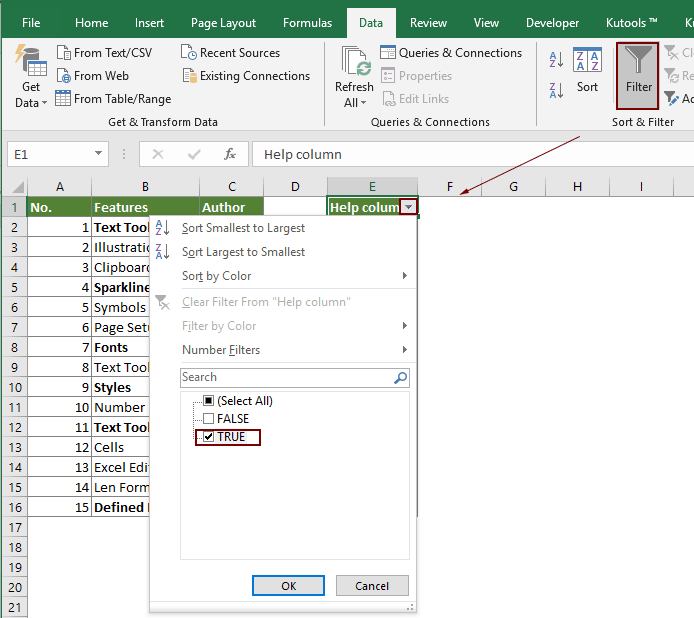
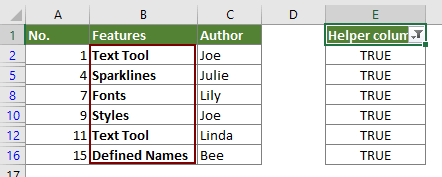
现在,B 列中所有加粗的内容均已按下方截图所示筛选出来。
在 Excel 中只需几次单击即可快速筛选粗体单元格列中的单元格:
Kutools for Excel 的筛选粗体单元格工具可帮助您通过几次单击,快速筛选某一列中的所有粗体内容,如下方演示所示。
立即下载 Kutools for Excel 完整功能版,享受 30 天免费试用!
使用 VBA 代码筛选粗体单元格单元格
以下 VBA 代码可助您一键筛选出某列中所有加粗的单元格。请按以下步骤操作:1. 选择要筛选出所有粗体的列范围(不含标题单元格)。本例中,我选择 B2:B16.
2. 按下 Alt+F11 键,即可打开 Microsoft Visual Basic for Applications 窗口。
3. 在 Microsoft Visual Basic for Applications 窗口中,单击插入> 模块,然后将以下 VBA 代码复制并粘贴到模块窗口中。
VBA 代码:筛选粗体单元格列中的单元格
Sub FilterBold()
'Updated by Extendoffice 20191018
Dim cell As Range
For Each cell In Selection
If cell.Font.Bold = False Then
cell.EntireRow.Hidden = True
End If
Next cell
End Sub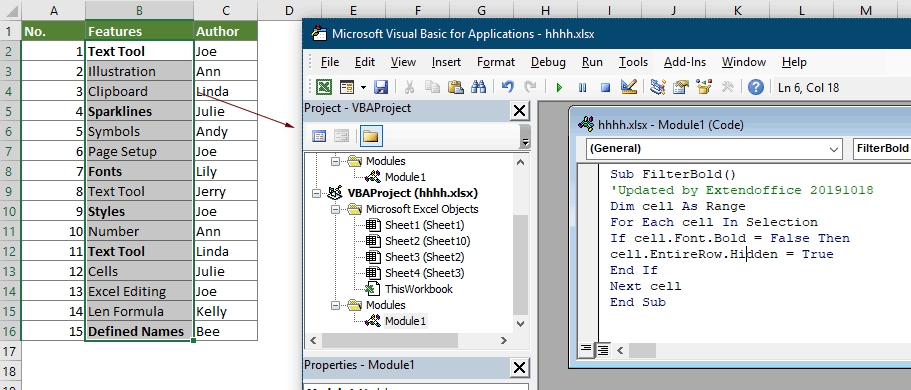
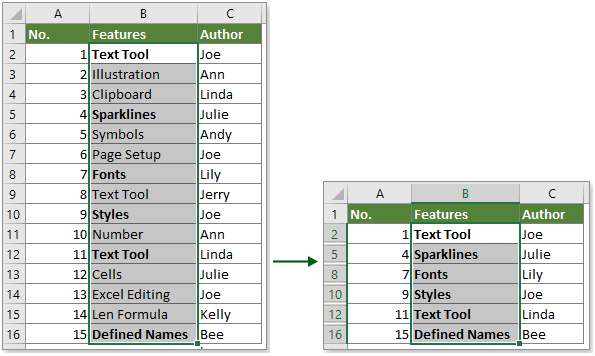
4. 按 F5 键运行此宏,即可立即筛选出所选列范围中的所有粗体内容。
使用一款强大工具轻松筛选粗体单元格单元格
在本节中,我们向您推荐 Kutools for Excel 的筛选粗体单元格功能。使用此功能,只需几次单击,即可立即筛选所选列中的所有粗体单元格。
在使用 Kutools for Excel 前,请先下载并安装。
1. 选择要筛选粗体的列范围,点击 KUTOOLS PLUS 中的特殊筛选,再选择筛选粗体单元格即可完成操作。参见下方演示:
Kutools for Excel——通过 300 多款必备工具全面增强 Excel 功能,助您工作更快速、更轻松,并借助 AI 功能实现更智能的数据处理与高效办公!立即获取
相关标签:
相关推荐




专题
+ 收藏
+ 收藏
+ 收藏
+ 收藏
+ 收藏
+ 收藏
最新数据

相关文章
Microsoft Excel:通过 API 实现电子表格自动化 - Openclaw Skills
Excel / XLSX: 专业电子表格自动化 - Openclaw Skills
Excel 周报:Power Query 报告 - Openclaw Skills
xlsx-cn: 高级 Excel 电子表格处理 - Openclaw Skills
xlsx-pro: 专业 Excel 自动化与财务建模 - Openclaw Skills
电子表格:Excel 和 Google 表格自动化 - Openclaw Skills
自动化 Excel:电子表格自动化与数据处理 - Openclaw Skills
CSV 转 Excel 转换器:专业格式化与多工作表支持 - Openclaw Skills
考勤表生成器:自动化人力资源 Excel 报表 - Openclaw Skills
如何在 Excel 中根据多个条件查找并返回最大值?
AI精选