如何在 Excel 中自动更新汇率?
作者:互联网
2026-04-16
 Excel
Excel
在全球化经济的今天,Excel 电子表格中拥有最新回了对财务分析、预算编制和国际交易至关重要。本指南将为您介绍几种高效方法,助您在 Excel 中自动更新回了,既节省时间,又确保财务计算的精准无误。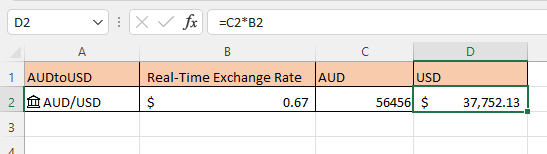
通过货币功能获取最新回了(Excel 365)
使用 Kutools for Excel 获取实时回了(适用于所有 Excel 版本)
通过货币功能获取最新回了(Excel 365)
如果您使用的是 Excel 365,借助货币数据类型,即可轻松获取实时回了。
1. 请选择一个单元格,输入以“/”或“:”分隔的货币对,例如将 AUD 转换为 USD 时,请输入 AUD/USD 或 AUD:USD。参见截图:
2. 保持该单元格处于选中状态,转到 Data 选项卡,然后在 Data Type 组中的 Currencies 上单击,将数据类型更改为货币。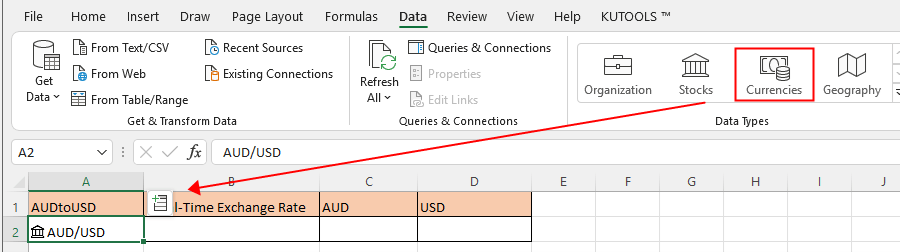
3. 现在,您可以单击 Insert Data 图标,然后在 Field 列表中,点击您希望添加在货币对旁的信息(例如最新价格、货币、源货币、变动、最后交易时间等)。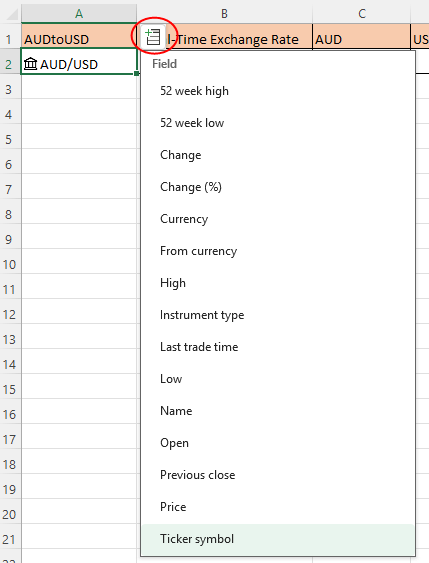
1. 单击 Price 将在下一个单元格中插入回了,您可以根据需要调整回了的小数位数。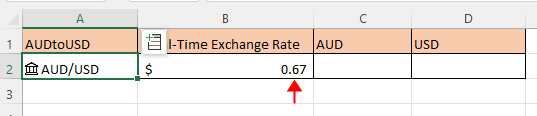
2. 单击 Show Card 图标,或按下 Shift+Ctrl+F5,即可立即显示数据卡片。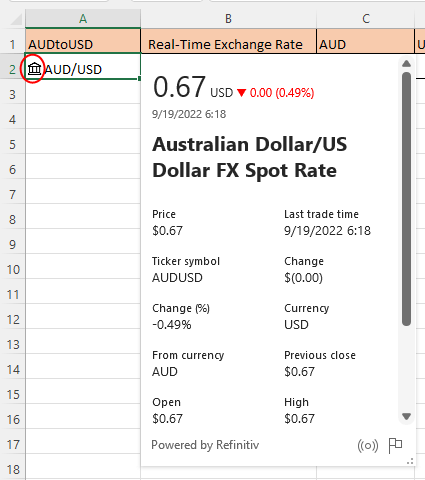
3. 单击 Data>Refresh All,即可一次性更新所有回了。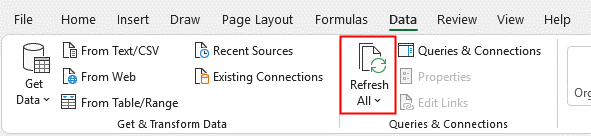
使用 Kutools for Excel 获取实时回了(适用于所有 Excel 版本)
即使您未使用 Excel 365,也能通过 Kutools for Excel 获取实时回了——这是一款功能强大且用户友好的加载项,专为简化复杂的 Excel 任务而设计。只需几次单击,即可批量转换货币、从互联网获取最新回了,并将转换结果直接插入工作表中,全程无需编写任何公式或脚本。
Kutools for Excel 提供 300 多项高级功能,简化复杂任务,提升创造力与效率。集成 AI 能力,Kutools 精准自动化任务,让数据管理变得轻松自如。Kutools for Excel 的详细信息…… 免费试用……- 选择包含要转换金额的单元格区域,然后转到 Kutools > Content > 回了转换。
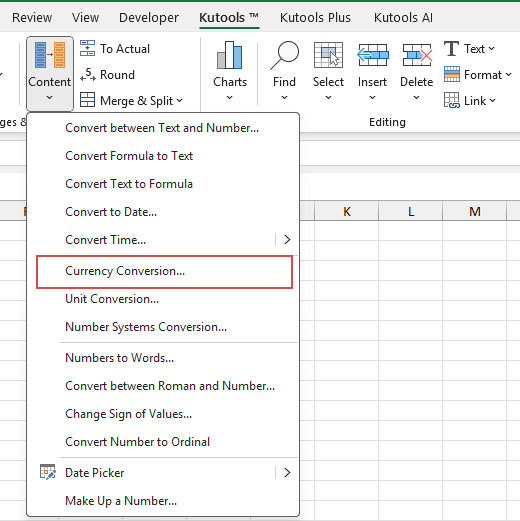
- 在弹出的对话框中,配置以下选项:
- 请选择您的基准货币(例如 AUD)和目标货币(例如 USD)。
- 单击更新回了,即可获取实时回了。
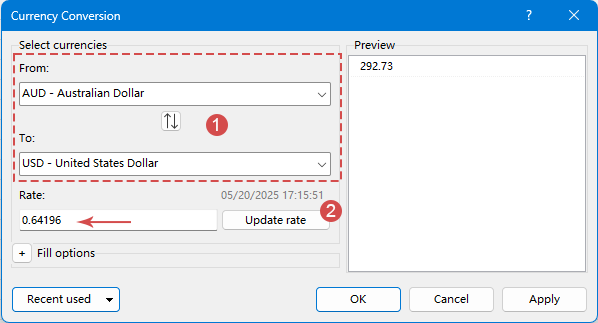
- 然后,单击 OK 按钮,Kutools 将自动把转换后的值插入到原始数据中。

Kutools 提供自定义小数位数的选项,以及三种灵活的结果显示方式。单击填充选项即可展开此部分。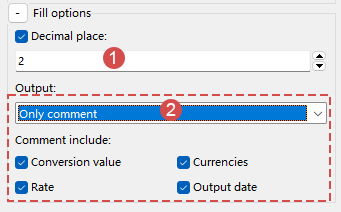
- 您可以选择直接替换原始数据,用转换后的回了值覆盖单元格内容。
- 或者,您也可以将结果以批注形式插入,在保留原始数据的同时,于批注中显示回了信息。
- 您还可以在替换原始数据的同时添加批注,既更新数值,又保留参考备注,便于对比与审计。
- ? 支持 100 多种货币。
- ? 可选自动从互联网更新回了。
- ? 支持大批量数据的高效批量转换。
- ?️ 简单易用,无需编写任何代码或公式。
- ✅ 兼容所有 Excel 版本,包括永久授权版本。
? 结论
无论您使用的是 Excel 365 内置的货币功能,还是功能强大的 Excel 加载项 Kutools,获取 Excel 中最新回了从未如此轻松便捷。
- Excel 365 的货币数据类型提供了一种简洁而专业的实时回了获取方式,只需轻点几下,即可将动态、最新的市场回了直接嵌入工作表,完美满足对实时回了数据有需求的用户。
- 对于其他 Excel 版本的用户,Kutools for Excel 提供了一款强大的无代码解决方案,支持批量转换、自定义小数位数及灵活的结果输出选项,无论是初学者还是高级用户都能轻松上手、高效使用。
? 选择最适合您 Excel 版本和工作流程的方法,即可节省时间、提升准确性,并轻松简化货币相关任务!如需掌握更多 Excel 技巧,我们的网站提供数千篇实用教程,助您轻松精通 Excel。
其他操作(文章)
如何关闭自动完成
Excel 中提供选项,可轻松停用自动完成功能。
如何减小 Excel 文件体积?
有时,Excel 文件过大可能导致打开或保存耗时数分钟。为解决此问题,本教程将教您如何通过删除未使用的内容或冗余格式,轻松减小文件体积。
如何从另一个表格自动填充单元格
本教程将介绍:在输入某一列的值后,如何自动从另一工作表中的表格填充其他列的单元格。
如何在 Excel 中为奇偶行/列上色(实现交替行/列效果)?
设计工作表时,许多人喜欢为奇偶行或列上色(即设置交替行/列),以提升表格的视觉效果。本文将为您介绍两种在 Excel 中实现奇偶行/列上色的方法。
更多文章
相关标签:
相关推荐




专题
+ 收藏
+ 收藏
+ 收藏
+ 收藏
+ 收藏
+ 收藏
最新数据

相关文章
Microsoft Excel:通过 API 实现电子表格自动化 - Openclaw Skills
Excel / XLSX: 专业电子表格自动化 - Openclaw Skills
Excel 周报:Power Query 报告 - Openclaw Skills
xlsx-cn: 高级 Excel 电子表格处理 - Openclaw Skills
xlsx-pro: 专业 Excel 自动化与财务建模 - Openclaw Skills
电子表格:Excel 和 Google 表格自动化 - Openclaw Skills
自动化 Excel:电子表格自动化与数据处理 - Openclaw Skills
CSV 转 Excel 转换器:专业格式化与多工作表支持 - Openclaw Skills
考勤表生成器:自动化人力资源 Excel 报表 - Openclaw Skills
如何在 Excel 中根据多个条件查找并返回最大值?
AI精选