


如何在 Excel 中轻松按绝对值对数据进行排名?
作者:互联网
2026-04-16
 Excel
Excel
在 Excel 中按绝对值对数据进行排名,是统计分析、财务建模和数据比较中的常见需求。尽管 Excel 提供了内置的排名函数,却无法直接支持基于绝对值的排名。本综合指南将为您详细解析几种高效实现该目标的优化方法。
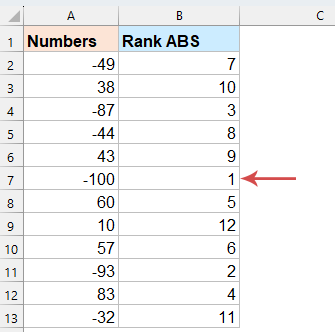
使用公式按绝对值对数据进行排名
- 使用 SUMPRODUCT 函数(所有 Excel 版本)
- 使用 XMATCH 和 SORT 函数(Excel 365 和 Excel 2021+)
使用 Kutools for Excel 按绝对值对数据进行排序
使用公式按绝对值对数据进行排名
当您需要根据数字的绝对值(忽略正负号)进行排名时,以下公式或许能为您提供帮助。
✅公式 1:使用 SUMPRODUCT 函数(所有 Excel 版本)
此方法采用 SUMPRODUCT 函数,兼容所有版本的 Excel。
请将以下公式输入到您希望显示结果的空白单元格中,然后向下拖动填充其余单元格,即可按绝对值降序显示所有排名,如下图所示。
=SUMPRODUCT(--(ABS(A2)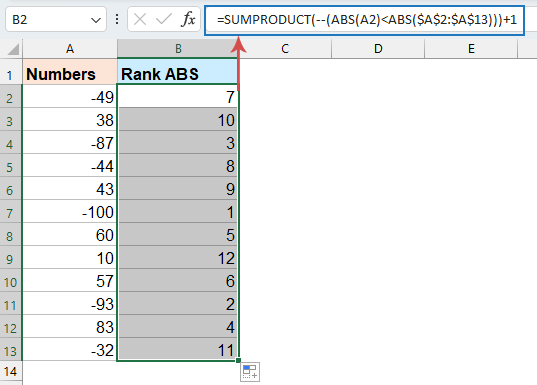
- ABS(A2):返回单元格 A2 的绝对值。
- ABS($A$2:$A$13):返回 A2:A13 范围内所有数值的绝对值。
- ABS(A2)
- ——-(。。。):将 TRUE/FALSE 值转换为 1 和 0(TRUE = 1,FALSE = 0)。
- SUMPRODUCT(...):对所有 1 求和,即可统计出绝对值大于当前值的数值个数。
- +1:排名从 1 开始,即最高绝对值获得第 1 名。
- 要根据绝对值按升序对值进行排名,可使用以下公式:
=SUMPRODUCT(--(ABS(A2)>ABS($A$2:$A$13)))+1 - 在旧版 Excel 中,需按 Ctrl + Shift + Enter 将公式作为数组公式输入;而在 Excel 365 或 Excel 2021 中,只需按 Enter 即可,操作更简便!
✅公式 2:使用 XMATCH 和 SORT 函数(Excel 365 和 Excel 2021+)
如果您使用的是 Excel 365 或 Excel 2021,即可借助强大的动态数组函数(如 SORT 和 XMATCH)轻松按绝对值对数字进行排名。
请将以下公式输入到您希望显示结果的空白单元格中,然后向下拖动以填充其余单元格,即可按绝对值降序显示所有排名,如下图所示。
=XMATCH(ABS(A2), SORT(ABS($A$2:$A$13),,-1))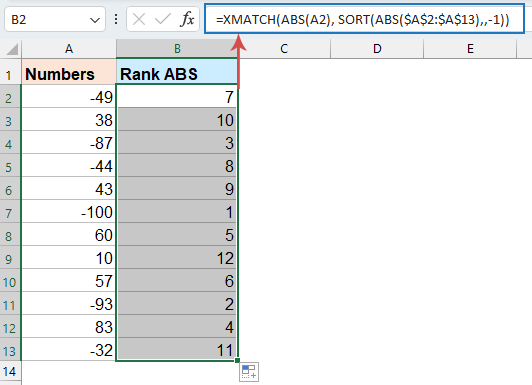
- ABS(A2):返回单元格 A2 的绝对值。
- ABS($A$2:$A$13):将 A2:A13 范围内的所有数值转换为其绝对值。
- SORT(...,, -1):按降序对这些绝对值进行排序(——1 表示降序)。
- XMATCH(...):在排序后的列表中查找当前值绝对值所在的位置——该位置即为其排名。
要根据绝对值按升序对值进行排名,可使用以下公式:
=XMATCH(ABS(A2), SORT(ABS($A$2:$A$13),,1))使用 Kutools for Excel 按绝对值对数据进行排序
Excel 的标准排序功能无法直接按绝对值对数据进行排序。虽然可以通过公式实现,但需要额外添加辅助列,且容易出错。而借助 Kutools for Excel,您只需轻点几下,即可轻松按绝对值排序——无需公式,省心又高效。
Kutools for Excel 提供 300 多项高级功能,简化复杂任务,提升创造力与效率。集成 AI 能力,Kutools 精准自动化任务,让数据管理变得轻松自如。Kutools for Excel 的详细信息…… 免费试用……安装 Kutools for Excel 后,请按以下步骤操作:
- 选择包含要排序值的列,然后点击 Excel功能区中的 KUTOOLS PLUS> 排序> 高级排序。
 <
< - 在高级排序对话框中,配置排序设置:
- 从列部分中选择要排序的列标题;
- 从排序依据下拉菜单中,选择绝对值;
- 在顺序部分中,选择小到大;若需降序排列,则可选择大到小。
- 设置完成后,单击确定按钮。
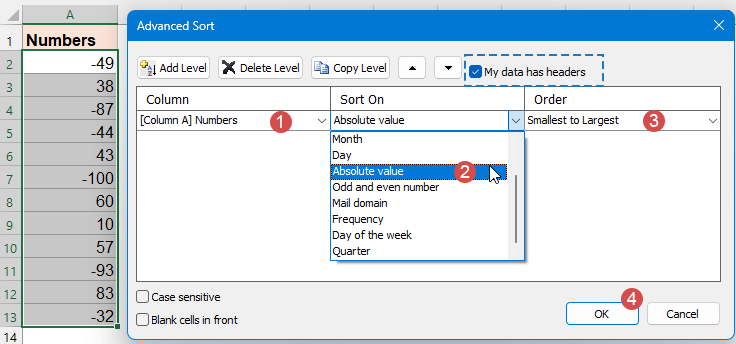
现在,列表中的值已按其绝对值排序,同时保留了原有的正负号,让您轻松识别出绝对值最小或最大的数值。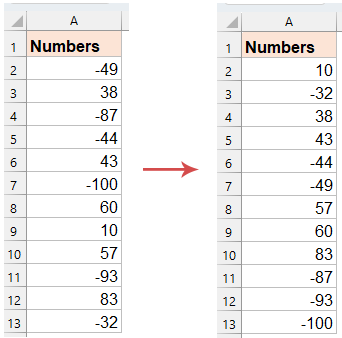
- 包含标题:如果您的数据包含标题行,请确保勾选此框;
- 区分大小写:仅适用于文本;数值排序时无需勾选。
- 如希望空白单元格出现在排序列表顶部,请勾选空白单元格置前选项。
? 结论
在 Excel 中按绝对值对数据进行排名或排序,能带来更深入的洞察,尤其适用于分析时需忽略数值符号、仅关注其大小的场景。本指南为您介绍多种方法,以满足不同用户的需求:
- 使用 SUMPRODUCT 函数打造兼容所有 Excel 版本的可靠排名公式。
- 在 Excel 365 和 2021 及更高版本中,充分运用 XMATCH 与 SORT 函数,构建动态且现代化的公式。
- 如需最快捷、最用户友好的解决方案,Kutools for Excel 提供一键式方法,无需编写任何公式即可按绝对值对数据进行排序。
请选择最适合您 Excel 版本和工作流程的方法——无论您偏好基于公式的精准控制,还是像 Kutools 这样的自动化工具所带来的高效体验。如果您想深入掌握更多 Excel 技巧,我们的网站提供数千篇实用教程,助您轻松精通 Excel。
相关标签:
相关推荐




专题
+ 收藏
+ 收藏
+ 收藏
+ 收藏
+ 收藏
+ 收藏
最新数据

相关文章
Microsoft Excel:通过 API 实现电子表格自动化 - Openclaw Skills
Excel / XLSX: 专业电子表格自动化 - Openclaw Skills
Excel 周报:Power Query 报告 - Openclaw Skills
xlsx-cn: 高级 Excel 电子表格处理 - Openclaw Skills
xlsx-pro: 专业 Excel 自动化与财务建模 - Openclaw Skills
电子表格:Excel 和 Google 表格自动化 - Openclaw Skills
自动化 Excel:电子表格自动化与数据处理 - Openclaw Skills
CSV 转 Excel 转换器:专业格式化与多工作表支持 - Openclaw Skills
考勤表生成器:自动化人力资源 Excel 报表 - Openclaw Skills
如何在 Excel 中根据多个条件查找并返回最大值?
AI精选


MCP协议设计与实现-第20章 从零构建一个生产级 MCP Server
MCP协议设计与实现-第16章 服务发现与客户端注册
MCP协议设计与实现-第18章 Elicitation、Roots 与配置管理
MCP协议设计与实现-第10章 Python Server 实现剖析
MCP协议设计与实现-第17章 sampling
MCP协议设计与实现-第09章 TypeScript Client 实现剖析
MCP协议设计与实现-第19章 Claude Code 的 MCP 客户端:12 万行的实战
MCP协议设计与实现-第12章 STDIO 传输:本地进程通信