如何在 Outlook 中查找并筛选出我尚未回复的电子邮件?
作者:互联网
2026-04-16
 其他
其他
如果您希望在 Outlook 文件夹中仅保留未回复的邮件,隐藏所有已回复和已转发的邮件,有没有更好的方法呢?本文将为您介绍一种自定义表单,帮助您轻松筛选 Outlook 中所有未回复的邮件。
在 Outlook 中查找并筛选我未回复的电子邮件
在 Outlook 中查找并筛选我未回复的电子邮件
1. 新建一个记事本,并将以下代码粘贴进去。
[Description]
MessageClass=IPM.POST.CODETWO.LASTVERB
DesignerRuntimeGuid={0006F020-0000-0000-C000-000000000046}
CLSID={0006103A-0000-0000-C000-000000000046}
DisplayName=LastVerb
Comment=Allows exposing last verb executed and last verb execution time in Outlook
LargeIcon=postl.ico
SmallIcon=posts.ico
VersionMajor=1
VersionMinor=0
Hidden=1
Owner=www.codetwo.com
ComposeInFolder=1

[Platforms]
Platform2=NTx86
Platform9=Win95

[Platform.NTx86]
CPU=ix86
OSVersion=WinNT3.5

[Platform.Win95]
CPU=ix86
OSVersion=Win95

[Properties]
Property01=LastVerbExecTime
Property02=LastVerbExecType

[Property.LastVerbExecTime]
Type=64
NmidInteger=0x1082
DisplayName=Last Verb Exec Time

[Property.LastVerbExecType]
Type=3
NmidInteger=0x1081
DisplayName=Last Verb Exec Type

[Verbs]
Verb1=1

[Verb.1]
DisplayName=&Open
Code=0
Flags=0
Attribs=2

[Extensions]
Extensions1=1

[Extension.1]
Type=30
NmidPropset={00020D0C-0000-0000-C000-000000000046}
NmidInteger=1
Value=1002000000000000
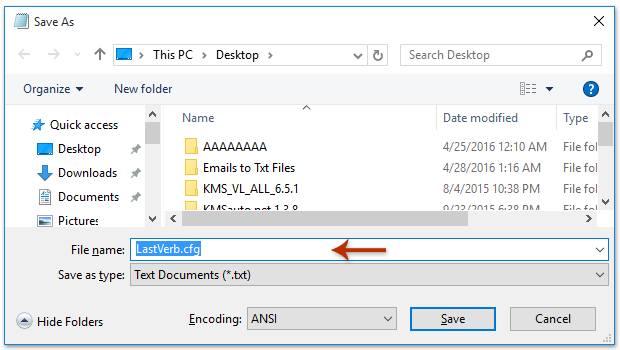
2. 单击“文件”>“保存”。在弹出的“另存为”对话框中,选择文件的目标文件夹,在“文件名”框中输入“LastVerb.cfg”,点击“保存”按钮,最后关闭记事本窗口。
3. 双击新建的纯文本文件进行重命名,删除名称中的“。txt”后缀。此时会弹出重命名对话框并显示警告提示,请点击“是”按钮以继续操作。
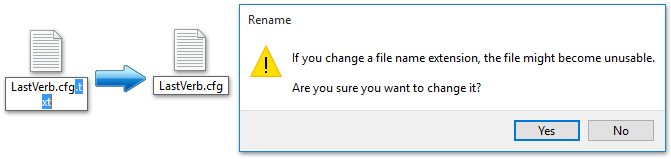
注意:此步骤需在修改前显示文件扩展名。如果扩展名被隐藏,请按照以下任一方法显示扩展名:
A. 在 Windows 8 中,切换到文件夹的“查看”选项卡,勾选“文件扩展名”选项即可。
B. 在 Windows 7 中,点击“工具”>“文件夹选项”>“查看”>“高级设置”,取消勾选“隐藏已知文件类型的扩展名”。
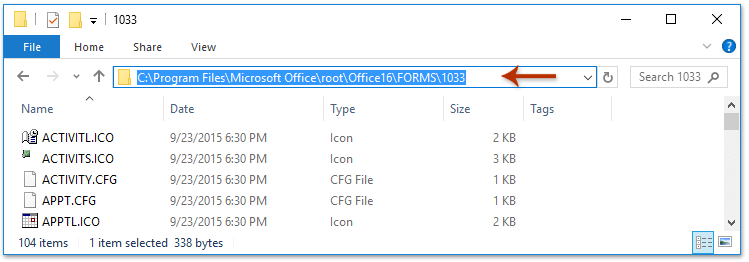
4. 现在,请在 Windows 中打开 Office 自定义表单的文件夹,并将新建的 CFG 文件复制到该文件夹中。
注意:
- 对于“Office 2016 365”,请使用“C:Program FilesMicrosoft OfficerootOffice 16FORMS1033”或“C:Program Files (x 86)Microsoft OfficerootOffice 16FORMS1033”路径。
- 对于其他版本的 Office 2016,请使用“C:Program FilesMicrosoft OfficeOffice 16FORMS1033”或“C:Program Files (x 86)Microsoft OfficeOffice 16FORMS1033”路径。
- 对于 Office 2013/2010,请将“Office 16”更改为“Office 15”或“Office 14”。
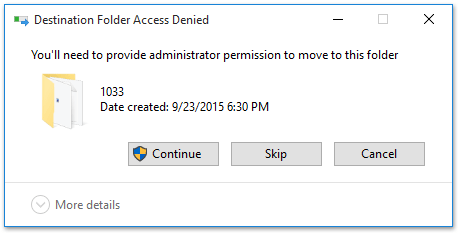
注意:操作过程中将弹出“目标文件夹访问被拒绝”对话框请求权限,请点击“继续”按钮以完成操作。
5. 现在切换至 Microsoft Outlook 并安装自定义表单:
- 单击“文件”>“选项”>“高级”。
- 在选项对话框中,点击“自定义表单”按钮,再点击“管理表单”按钮,随后在表单管理器对话框中点击“安装”按钮。
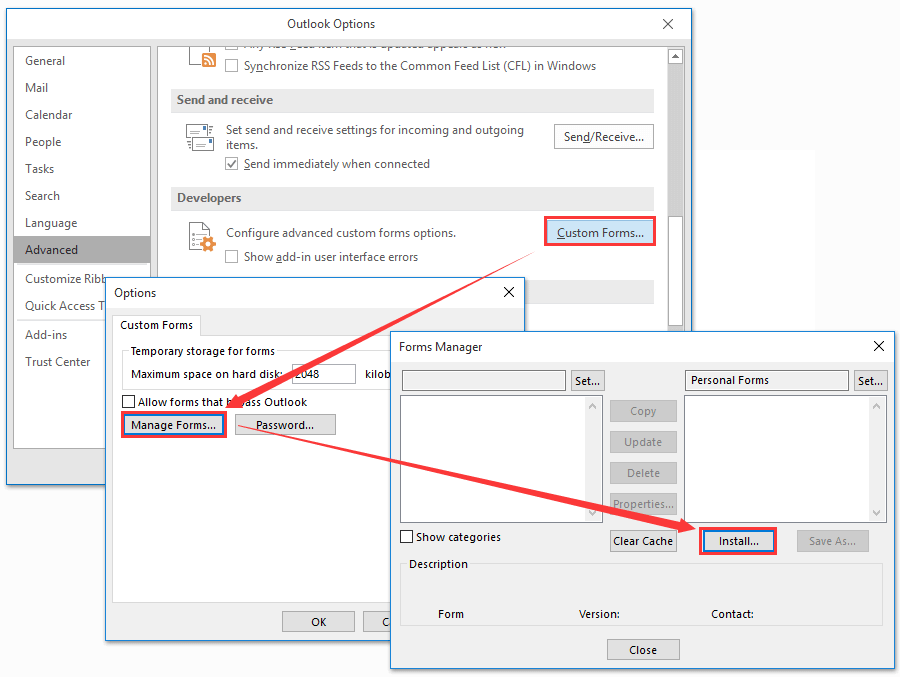
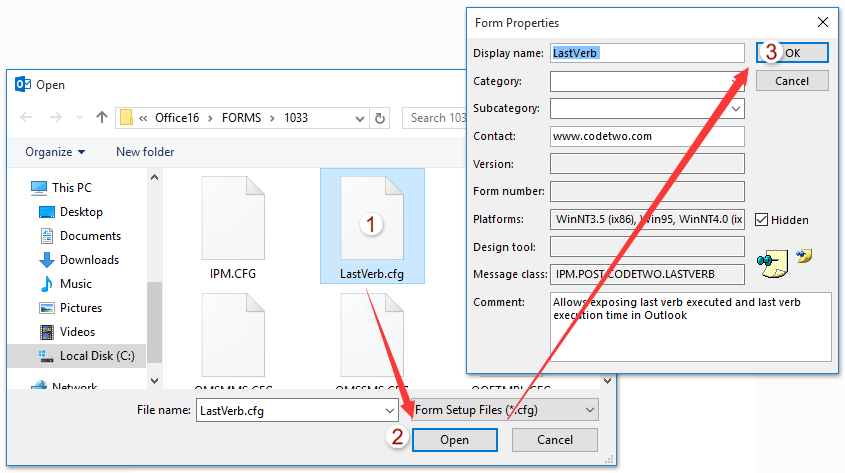
6. 在弹出的“打开”对话框中,选择刚刚移动的 CFG 文件,点击“打开”,在随即出现的“表单属性”对话框中点击“确定”。
7. 依次点击“关闭”和“确定”,即可关闭所有对话框。
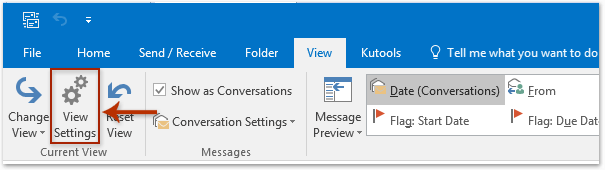
8. 选择您希望查找或筛选未回复邮件的邮件文件夹,然后点击“视图”>“视图设置”。
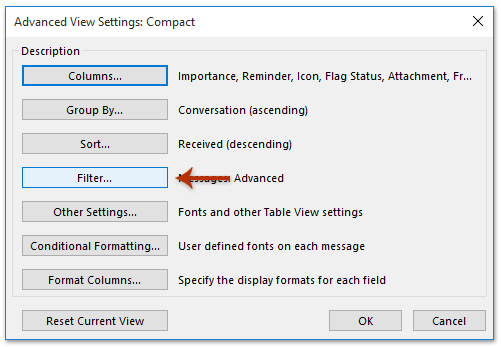
9. 在打开的“高级视图设置”对话框后,点击“筛选器”。
10. 在“筛选器”对话框中,切换至“高级”选项卡,点击“字段”并选择“表单”。
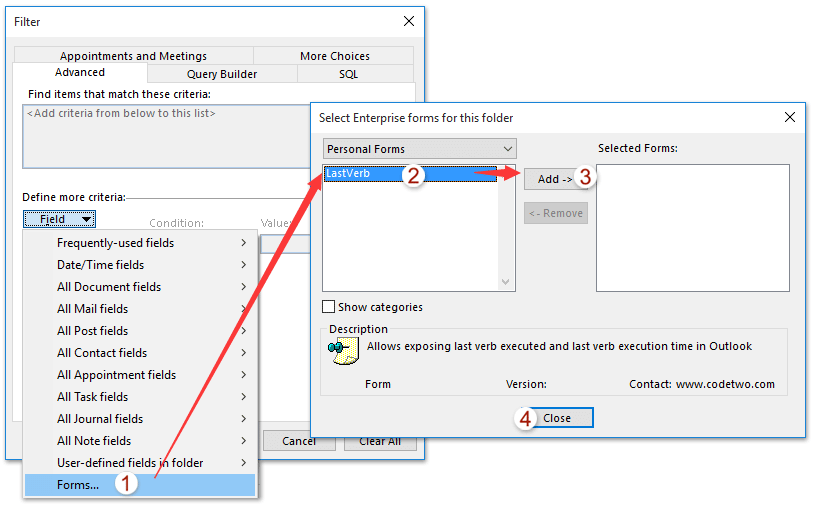
11. 在“选择企业表单”对话框中,选择自定义表单,点击“添加”,再点击“关闭”。
12. 返回“筛选器”对话框:
- 单击“字段”,选择“LastVerb”,然后点击“Last Verb Exec Time”。
- 在条件下拉列表中选择“不存在”选项。
- 点击“添加到列表” > “确定”。
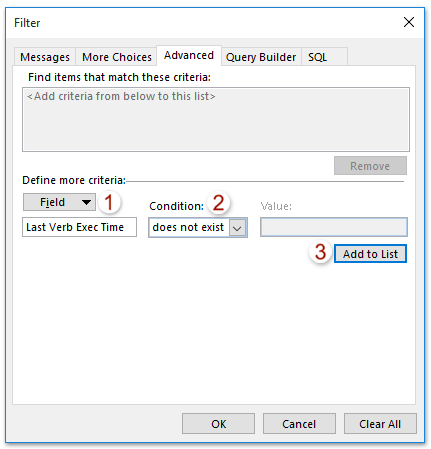
13. 在“高级视图设置”对话框中,点击“确定”。
现在,所有已回复和已转发的邮件都已成功从指定文件夹中筛选排除。
相关标签:
相关推荐




专题
+ 收藏
+ 收藏
+ 收藏
+ 收藏
+ 收藏
+ 收藏
最新数据
相关文章
office-quotes:生成《办公室》(美版)语录 - Openclaw Skills
office-xyz: AI 智能体协作虚拟办公室 - Openclaw Skills
办公自动化助手:自动化报告与会议纪要 - Openclaw Skills
工作技能:精通办公室动态与沟通 - Openclaw Skills
在 Outlook 中创建、编辑、使用和共享联系人组
如何在 Outlook 邮件中将图片另存为 JPEG、JPG 或 PNG 格式?
如何在 Outlook 中重命名便笺?
如何在 Outlook 中转发联系人组(通讯组列表)?
如何在 Outlook 中按照删除日期对已删除邮件进行排序?
如何在 Outlook 的邮件窗口中删除收件人(收件人)字段?
AI精选