如何在 Excel 中删除文本字符串中的第一个逗号?
作者:互联网
2026-04-14
 Excel
Excel
逗号分隔值(CSV)是一种广泛使用的数据格式,尤其适用于处理大型数据集或在不同应用程序之间导入和导出数据。然而,有时您可能需要从 Excel 的文本字符串中移除第一个逗号。本指南为您提供了多种高效实现该操作的方法,并配有实用示例与优化技巧。
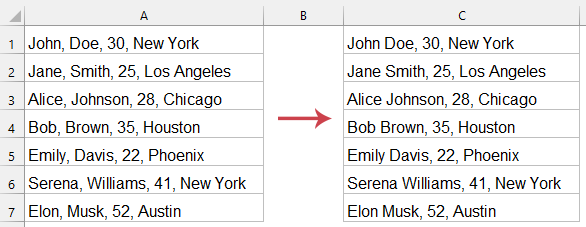
在 Excel 中从文本字符串中删除第一个逗号
- 使用公式
- 使用 KUTOOLS AI
- 使用用户自定义函数
使用公式从文本字符串中删除第一个逗号
“SUBSTITUTE”函数用于替换字符串中的特定文本。若要删除第一个逗号,请使用可选的 instance 参数,将其定位到首次出现的位置。
请将以下公式应用到空白单元格中,然后向下拖动以填充其他单元格。参见截图:
=SUBSTITUTE(A1, ",", "", 1)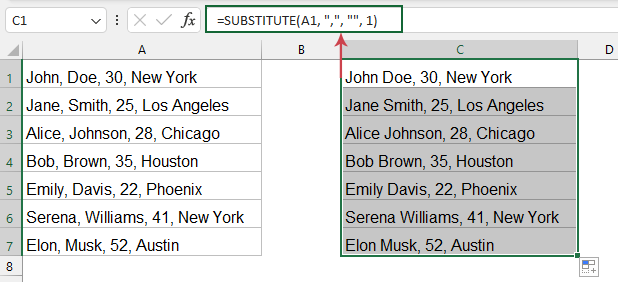
- “SUBSTITUTE”函数将第一个逗号(,)替换为空字符串(“”)。
- 函数末尾的“1”表示仅替换首次出现的内容。
使用 KUTOOLS AI 从文本字符串中删除第一个逗号
如需更快、全自动的解决方案,“Kutools for Excel”为您带来创新利器——“KUTOOLS AI 助手”。只需用自然语言描述您的任务,AI 即刻生成精准结果,无需任何手动设置,省去复杂公式与繁琐配置,几秒钟内高效搞定!
Kutools for Excel 提供 300 多项高级功能,简化复杂任务,提升创造力与效率。集成 AI 能力,Kutools 精准自动化任务,让数据管理变得轻松自如。Kutools for Excel 的详细信息…… 免费试用……安装“Kutools for Excel”后,请单击“Kutools”>“AI 助手”,即可轻松开启“KUTOOLS AI 助手”窗格。
- 选择您要删除第一个逗号的数据区域;
- 然后,在聊天框中输入需求,例如:
从所选单元格中删除第一个逗号 - 接着,按下“ENTER 键”或单击“发送”按钮。“KUTOOLS AI”将分析您的问题,完成后请单击“执行”按钮以获取结果。
使用用户自定义函数从文本字符串中删除第一个逗号
本节将逐步指导您如何创建并使用用户自定义函数(UDF),轻松删除 Excel 文本字符串中的第一个逗号。无论您是初学者还是高级用户,这一方法都能为您提供强大而灵活的解决方案,显著简化数据清理任务。
1. 打开需要从文本字符串中删除首个逗号的工作表,按下“Alt”+“F11”组合键以启动 Microsoft Visual Basic for Applications 窗口,依次点击“插入”>“模块”,然后将以下代码粘贴到模块脚本中。参见截图:
代码:从字符串中删除第一个逗号
Function RemoveFirstComma(xStr As String)
'UpdatebyExtendoffice
    RemoveFirstComma = WorksheetFunction.Substitute(xStr, ",", "", 1)
End Function
2. 保存代码并返回工作表,输入该公式后按“Enter 键”,即可获得结果——您会看到字符串中仅第一个逗号已被删除。您还可将自动填充柄拖动至需要应用此公式的单元格。
=removefirstcomma(A1)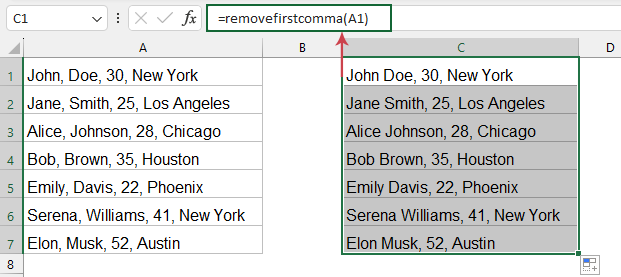
在 Excel 中从文本字符串中删除第一个逗号,是一项可通过多种方法高效完成的任务,每种方法均针对不同需求与技能水平量身优化。无论您青睐 Excel 公式的简洁高效、Kutools AI 的自动化与用户友好体验,还是用户自定义函数(UDF)的灵活可定制性,总有一款方案完美契合您的需求。立即探索更多 Excel 实用技巧——我们的网站提供数千篇教程,助您轻松精通 Excel!
相关标签:
相关推荐