如何在 Excel 中将图表导出或保存为 PDF 文件?
作者:互联网
2026-04-14
 Excel
Excel
Microsoft Excel 是一款功能强大的数据分析与可视化工具,其核心功能之一便是创建图表。然而,在创建图表后,您可能需要将其导出或保存为 PDF 文件,以便共享、打印或归档。本文将为您详细介绍如何在 Excel 中将图表导出或保存为 PDF 文件。
- 将一个图表导出/保存为单独的 Pdf 文件
- 将多个图表导出/保存为单独的 Pdf 文件,使用 Kutools for Excel
- 将多个图表导出/保存到一个 Pdf 文件中
在 Excel 中将一个图表导出/保存为单独的 Pdf 文件
本方法将指导您如何在 Excel 中将图表导出或保存为独立的 PDF 文件。请按以下步骤操作:
1. 右键单击要保存为单独 PDF 文件的图表空白区域,然后从右键菜单中选择“移动图表”。参见截图:
2. 在弹出的“移动图表”对话框中,勾选“新工作表” 选项,然后单击“确定” 按钮。
3. 现在您已进入新建的图表工作表,请单击“文件”(或 Office 按钮)> “另存为”。
4. 在弹出的“另存为”对话框中,指定用于保存 PDF 文件的目标文件夹,从“保存类型”下拉列表中选择“PDF (*.pdf)”,然后单击“保存”按钮。参见截图:
至此,指定的图表已成功导出并保存为独立的 PDF 文件。
注意:此方法会将指定图表从原始工作表移至新建的图表工作表中。使用 Kutools for Excel 将多个图表导出/保存为单独的 Pdf 文件
如果您需要将多个图表分别导出为独立的 PDF 文件,“Kutools for Excel”是一款功能强大的插件,可大幅简化这一操作。借助其“导出图形”功能,您能快速将工作表中的所有图表或指定图表一键导出为 PDF 文件。此外,该功能还支持将各类图形(如形状、图片等)导出为 PDF 或多种常用图像格式(如 PNG、JPEG 等),显著提升图形导出的灵活性与效率。
Kutools for Excel 提供 300 多项高级功能,简化复杂任务,提升创造力与效率。集成 AI 能力,Kutools 精准自动化任务,让数据管理变得轻松自如。Kutools for Excel 的详细信息…… 免费试用……安装 Kutools for Excel 后,请按以下步骤操作:
1. 单击“KUTOOLS PLUS”>“导入导出”>“导出图形”,详见截图: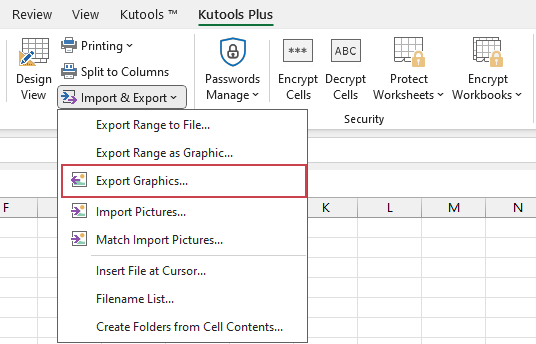
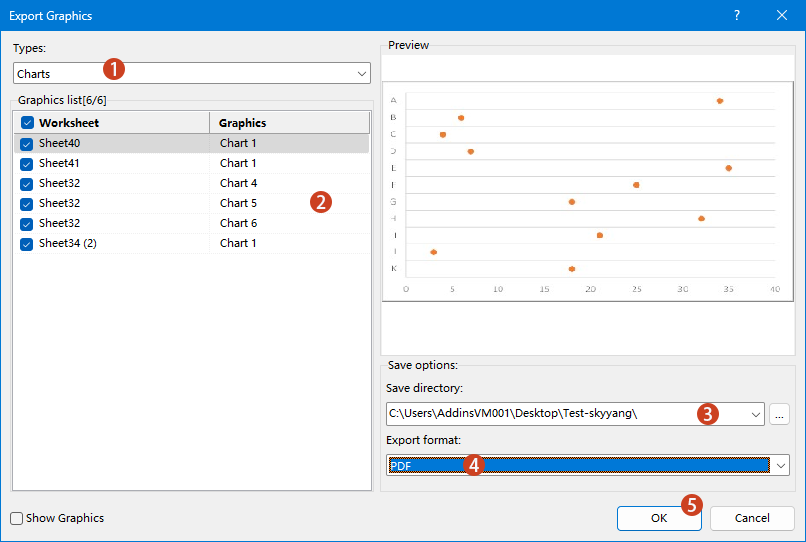
2. 在“导出图形”对话框中,完成以下配置:
- (1.)从“类型”下拉列表中选择“图表”。
- (2.)在“图形列表”框中选择您要导出的图表。(默认已选中所有记录。)
- (3.)在“保存路径”字段中,选择用于保存导出文件的文件夹。
- (4.)从“导出格式”下拉列表中选择“PDF”。
- (5.)最后,单击“确定”按钮。
结果:Kutools 会将每个选定的图表分别保存为独立的 PDF 文件,并存入指定文件夹。参见截图: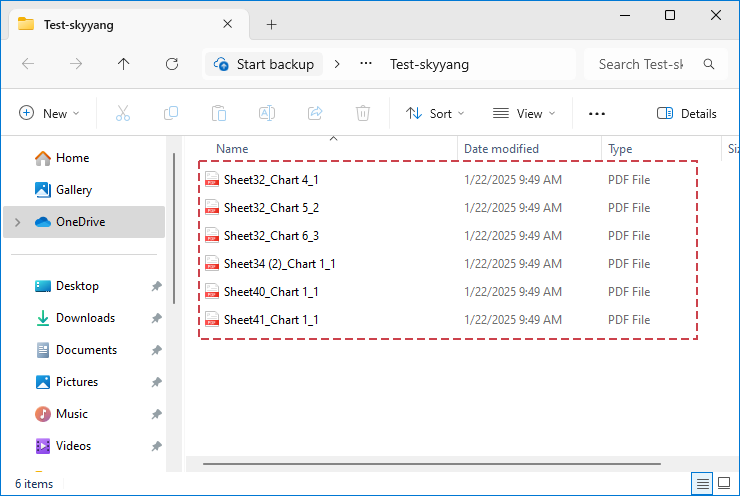
在 Excel 中将多个图表导出/保存到一个 Pdf 文件中
有时,您可能需要从工作簿中导出并保存多个图表。本方法将教您如何在 Excel 中将多个图表一键保存到一个 PDF 文件中。
1. 右键单击图表的空白区域,然后从快捷菜单中选择“移动图表”。
2. 在弹出的“移动图表”对话框中,勾选“新工作表”选项,然后单击“确定”按钮。
3. 重复步骤 1 和步骤 2,将其他图表移至新的图表工作表中。
4. 在工作表标签栏中同时选中这些新建的图表工作表。参见截图:
(1)若要在工作表标签栏中选择多个相邻的图表工作表,请按住“Shift”键,单击第一个和最后一个图表工作表即可;
(2)若要在工作表标签栏中选择多个不相邻的图表工作表,请按住“Ctrl”键,逐个单击各个图表工作表。
5. 单击“文件”(或“Office 按钮”)>“另存为”,在弹出的“另存为”对话框中,指定保存 PDF 文件的目标文件夹,从“保存类型”下拉列表中选择“PDF (*.pdf)”,然后单击“保存”按钮。
至此,这些图表已成功导出并保存至一个 PDF 文件中,且每个图表均独占一页。
结论
在 Excel 中将图表导出或保存为 PDF 文件是一项非常实用的技能,有助于更高效地共享和展示数据。按照本指南中的步骤操作,即可确保图表以所需格式导出,随时用于共享或打印。如果您希望探索更多 Excel 技巧,我们的网站提供数千篇实用教程,助您轻松精通 Excel。
相关标签:
相关推荐